Gestión del equipo del proyecto
La pestaña Equipo de un proyecto es donde el jefe de proyecto decide quién trabaja en el proyecto y en qué tareas. Es una única cuadrícula: las tareas son filas, los miembros del equipo son columnas y cada celda en la que una tarea se cruza con un miembro es una asignación. Los servicios tienen la misma pestaña, con actividades en lugar de tareas.
Desde esta única vista puede:
- Añadir personas al equipo y establecer su rol de proyecto: Jefe de proyecto, Miembro del equipo o Invitado.
- Asignar un miembro a una tarea con un rol en la tarea, Responsable o Miembro, y un esfuerzo estimado.
- Ver, para cada asignación, el esfuerzo estimado, el tiempo que el miembro ha reportado y el esfuerzo aceptado.
- Asignar varias tareas a varias personas en una sola acción.
- Detectar sobreasignaciones, abrir la carga de trabajo diaria de un miembro y redistribuir el esfuerzo estimado a otros miembros.
- Deshacer y rehacer cualquier cambio antes de guardarlo.
Conceptos clave
- Rol de proyecto: lo que una persona es en el proyecto en su conjunto. Solo los jefes de proyecto y los miembros del equipo pueden asignarse a tareas. Los invitados permanecen en el proyecto sin asignaciones de tareas y solo ven la pestaña General, los documentos y el panel de colaboración. Consulte Licencias y roles.
- Rol en la tarea: lo que una persona hace en una tarea concreta. Un Responsable de tarea puede reportar el progreso de la tarea y editarla; un Miembro reporta tiempo en ella.
- Esfuerzo estimado, reportado y aceptado: las tres cifras que se muestran en cada asignación. Consulte Gestión del esfuerzo.
- Sobreasignación: al menos un día del periodo de la tarea, el trabajo distribuido al miembro entre todas sus tareas de todos los proyectos supera la capacidad de ese día.
Para abrir la pestaña, vaya a GESTIÓN > Proyectos, abra el proyecto y haga clic en Equipo. Para los servicios, vaya a GESTIÓN > Servicios, abra el servicio y haga clic en Equipo.
La pestaña Equipo de un vistazo
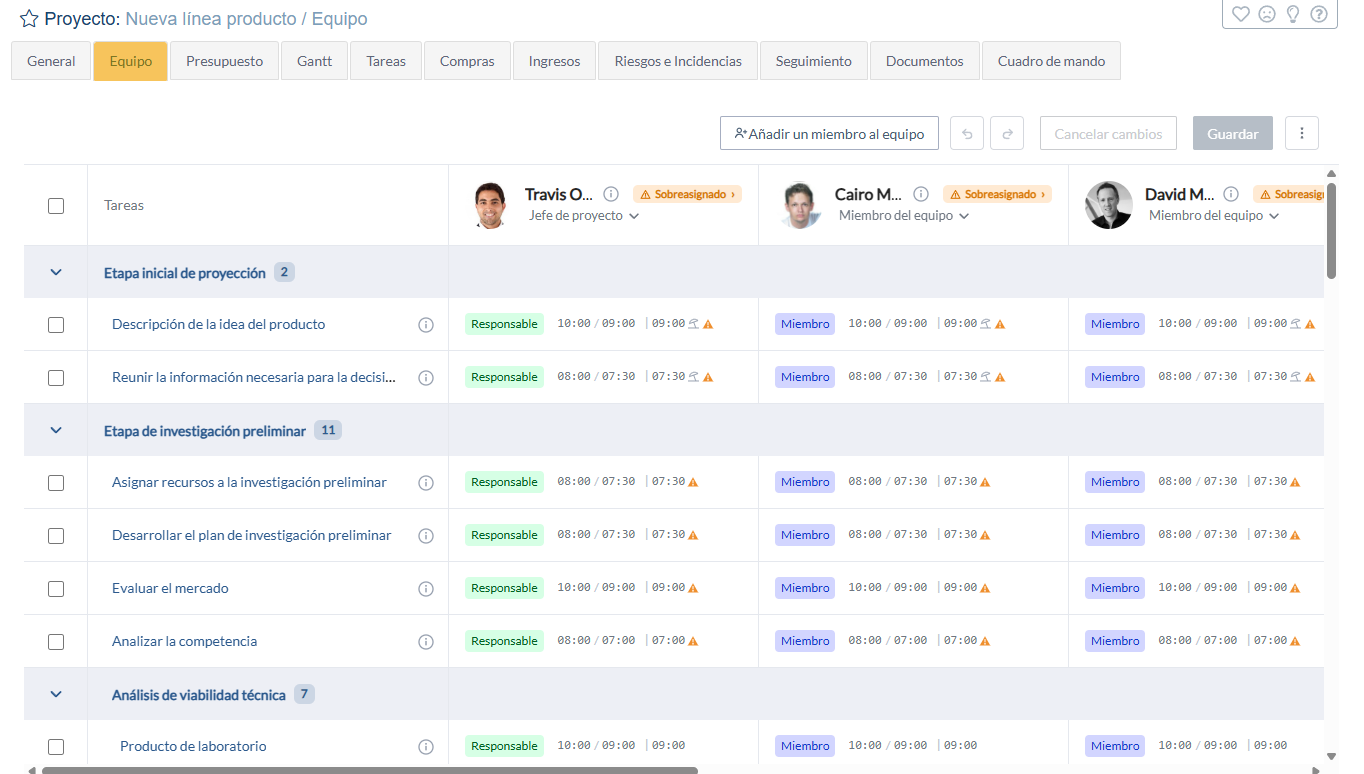
- Acciones de la cabecera: Añadir un miembro al equipo, Deshacer y Rehacer, Cancelar cambios, Guardar y un menú de tres puntos con opciones de vista. Guardar y Cancelar cambios permanecen desactivados hasta que algo cambia.
- Columna Tareas: las tareas aparecen en el mismo orden que en el diagrama de Gantt. Las tareas resumen se muestran como bandas con el número de tareas que contienen; haga clic en el ángulo de una banda para plegarla o desplegarla. Las tareas resumen no tienen celdas porque no se pueden asignar. Cada fila de tarea tiene una casilla, que se usa para la asignación masiva, y un icono de información.
- Columnas de miembros: una columna por miembro del equipo con su foto o iniciales, su nombre, un icono de información, el rol de proyecto con un ángulo para cambiarlo y una etiqueta Sobreasignado cuando corresponde. Primero aparecen los jefes de proyecto, después los miembros del equipo y por último los invitados. Las columnas de los invitados aparecen atenuadas y no tienen celdas.
- Celdas: una celda asignada muestra la etiqueta del rol en la tarea seguida de tres cifras,
estimado / reportado | aceptado. Pase el ratón sobre una cifra para ver su nombre. Los iconos del final de la celda señalan un valor aceptado establecido manualmente (lápiz), días de vacaciones durante el periodo de la tarea (paraguas) y una sobreasignación (triángulo naranja). Al pasar el ratón sobre una celda vacía aparece Asignar tarea. - La cabecera y la columna Tareas permanecen fijas mientras se desplaza, y una única barra de desplazamiento horizontal mueve las columnas de miembros.
Nota: La cuadrícula es editable para los usuarios que pueden editar el proyecto, normalmente sus jefes de proyecto y los usuarios con licencia Full Access. Los miembros del equipo ven la lista del equipo en modo solo lectura.
Cambiar entre la vista amplia y la compacta
La pestaña Equipo se abre en la vista amplia la primera vez que se utiliza. Para ver más miembros y tareas en la pantalla, abra el menú de tres puntos de la cabecera y seleccione Vista compacta.
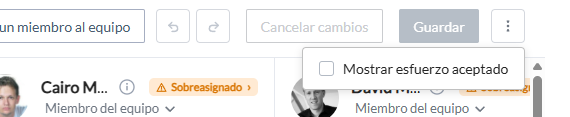
En la vista compacta, las columnas de miembros y las filas son más estrechas, y las cabeceras muestran etiquetas cortas de los roles de proyecto, como Gestor, Miembro e Invitado. Los nombres completos, como Jefe de proyecto, se mantienen en el menú de roles y en los detalles del miembro.
Añadir personas al equipo
- Haga clic en Añadir un miembro al equipo.
- En la ventana Equipo - añadir miembros, seleccione las personas que desea añadir. Utilice el icono de búsqueda para buscar por nombre o login, o el icono de filtro para filtrar por nombre, login, perfil profesional, posición, departamento y proveedor. La casilla de la cabecera de la lista selecciona a todas las personas listadas.
- Haga clic en Listo. Las personas aparecen como nuevas columnas marcadas como cambios pendientes.
- Haga clic en Guardar en la cabecera.
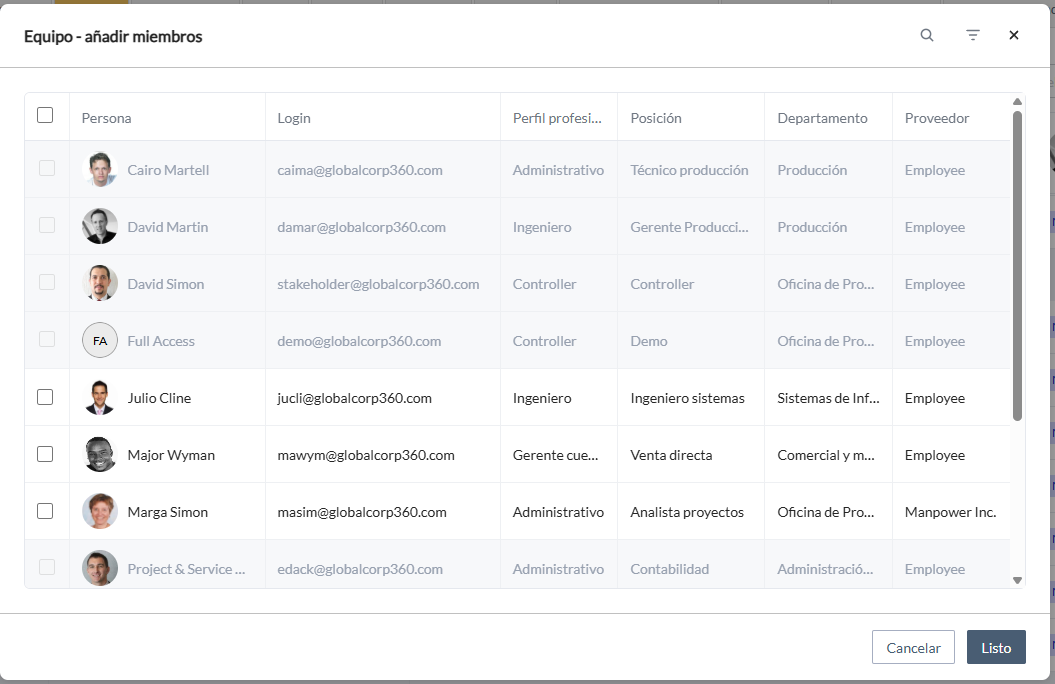
- Las personas que ya forman parte del equipo aparecen marcadas y atenuadas. Esta ventana solo añade personas; para eliminar a alguien, utilice el menú de rol de proyecto.
- Solo se listan los usuarios que pueden tener un rol en el equipo: los usuarios con licencia Team Member o con una licencia de gestor. Los usuarios sin licencia no aparecen.
- Un miembro nuevo recibe el rol Miembro del equipo por defecto, o Invitado si su licencia no permite formar parte del equipo. Cambie el rol después si lo necesita.
- Añadir a alguien al equipo no lo asigna a ninguna tarea. Asigne las tareas después, celda a celda o de forma masiva.
Consejo: También puede añadir un usuario al proyecto desde la sección Planificación de recursos o desde la sección Equipo de una tarea.
Roles de proyecto
Haga clic en el ángulo situado junto al rol de un miembro para abrir el menú de roles: Jefe de proyecto, Miembro del equipo, Invitado y Eliminar miembro. El rol actual aparece resaltado.
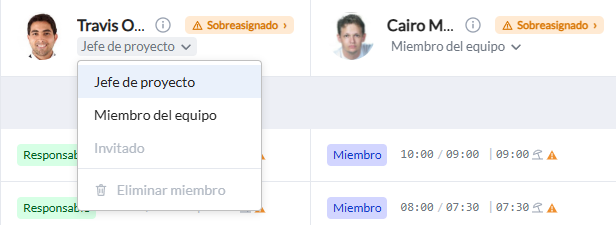
- Jefe de proyecto requiere una licencia Project Manager o Full Access. Un proyecto puede tener varios jefes de proyecto.
- Miembro del equipo puede asignarse a tareas y reporta tiempo en ellas.
- Invitado permanece en el proyecto sin asignaciones de tareas. Convertir en Invitado a un miembro asignado elimina todas sus asignaciones de tareas tras la confirmación, y devolverlo a Miembro del equipo no restaura esas asignaciones.
- Eliminar miembro elimina a la persona del proyecto tras la confirmación. Si se elimina a usted mismo, un segundo aviso le recuerda que puede perder el acceso al proyecto.
Las opciones que no son posibles aparecen atenuadas y muestran el motivo al pasar el ratón sobre ellas. Un miembro no puede convertirse en Invitado ni eliminarse mientras una de sus asignaciones tenga tiempo reportado o un valor aceptado establecido manualmente, mientras sea el gestor de un riesgo o de una incidencia del proyecto, o cuando no tenga la licencia que el rol requiere. Mueva o elimine antes los registros de tiempo, reasigne el riesgo o la incidencia, o cambie la licencia.
Los cambios de rol quedan pendientes hasta que hace clic en Guardar.
Asignar una tarea a un miembro
- Haga clic en la celda vacía en la que la fila de la tarea se cruza con la columna del miembro.
- Elija el Rol en la tarea: Responsable o Miembro. Los proyectos Kanban solo ofrecen Miembro.
- Introduzca el Tiempo estimado en horas y minutos. Puede dejar 0:00 y estimarlo más adelante.
- Haga clic en Listo y después en Guardar en la cabecera.
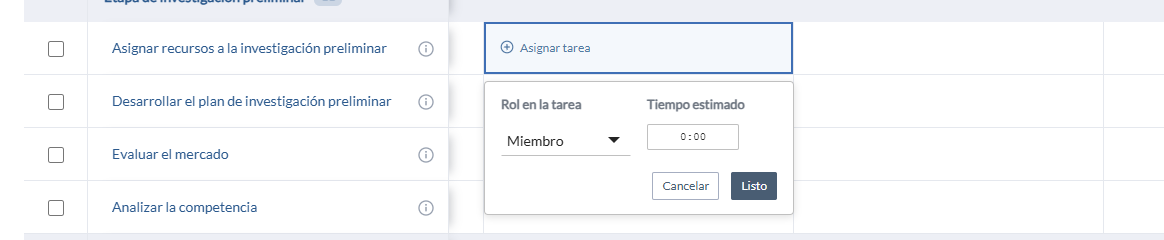
La celda muestra ahora la etiqueta del rol, verde para un responsable de tarea y azul para un miembro de tarea, seguida de las cifras de esfuerzo. Una persona puede ser responsable de algunas tareas y miembro de otras, sea cual sea su rol de proyecto.
Para cambiar una asignación, pase el ratón sobre la celda y haga clic en su menú de tres puntos:
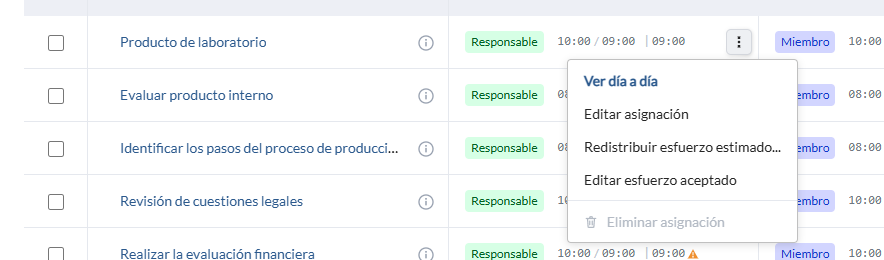
- Editar asignación vuelve a abrir la misma ventana para cambiar el rol en la tarea o el tiempo estimado.
- Editar esfuerzo aceptado y Restablecer a lo reportado se describen más abajo, en la sección de esfuerzo.
- Ver día a día y Redistribuir esfuerzo estimado se describen más abajo, en las secciones de sobreasignación.
- Eliminar asignación elimina al miembro de la tarea. Aparece atenuada, con el motivo al pasar el ratón, cuando la asignación tiene tiempo reportado o un valor aceptado establecido manualmente. Elimine o mueva antes los registros de tiempo.
También puede asignar personas a una tarea concreta desde la propia sección Equipo de la tarea, y planificar el esfuerzo por perfil profesional, antes de saber quién hará el trabajo, desde la sección Esfuerzo de la tarea. Consulte Gestión del esfuerzo.
Asignar varias tareas a la vez
- Marque la casilla de cada tarea que desee asignar. La casilla de la cabecera de la columna Tareas selecciona o deselecciona todas las tareas; cuando solo hay algunas seleccionadas muestra un estado parcial, y al hacer clic en ella se seleccionan todas.
- En la cabecera aparece una barra con el número de tareas seleccionadas. Haga clic en Asignar a usuario/s.
- En la ventana Asignar tareas, elija uno o varios miembros en Asignar a. Los invitados no se listan, y los miembros que ya están asignados a todas las tareas seleccionadas no se pueden elegir.
- Elija el Rol en la tarea y, opcionalmente, el Tiempo estimado que se aplicará a cada nueva asignación. Si ha elegido al menos dos miembros, puede marcar Definir rol y tiempo individualmente por asignación para introducir un rol y un tiempo distintos para cada tarea y miembro, con una pestaña por miembro.
- Compruebe la línea de vista previa, por ejemplo "3 tareas × 2 miembros = 6 celdas de asignación · 6 nuevas", y haga clic en Listo.
- Haga clic en Guardar en la cabecera.
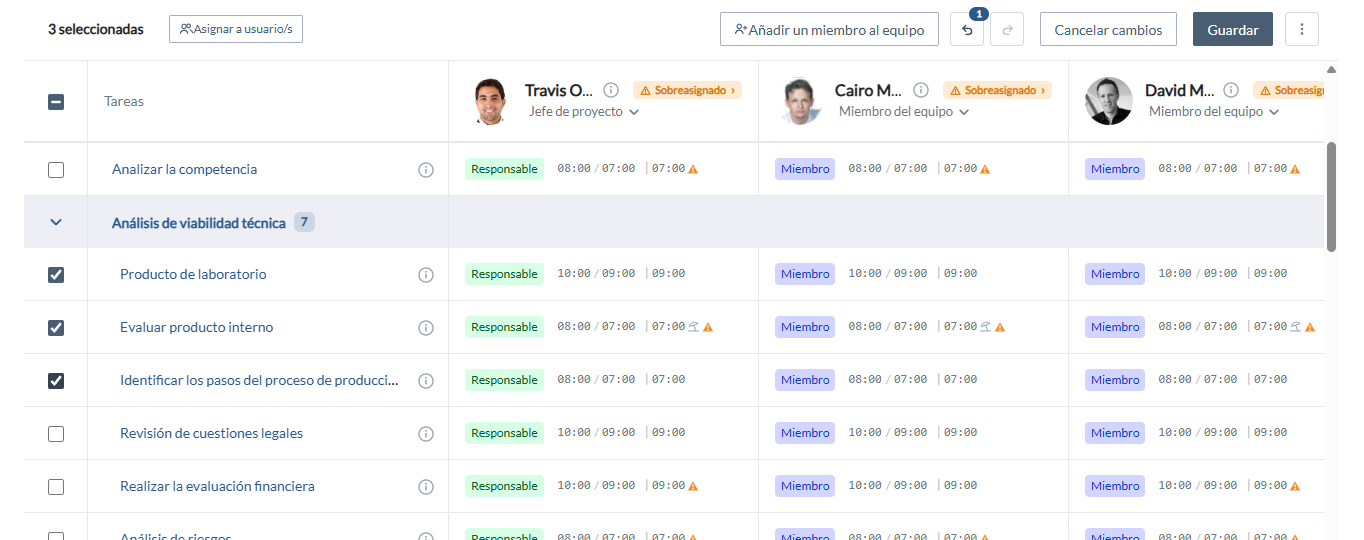
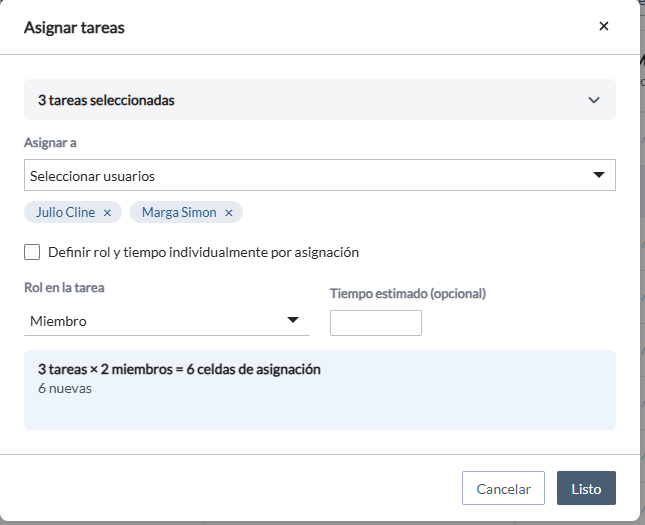
La asignación masiva solo añade asignaciones. Las parejas de tarea y miembro que ya existen se omiten y se contabilizan en la vista previa como "ya asignadas (omitidas)", de modo que los roles y las estimaciones existentes nunca se sobrescriben. Una asignación masiva es un único paso en el historial de deshacer: un solo Deshacer revierte todas las asignaciones que ha creado.
Esfuerzo estimado, reportado y aceptado
Cada asignación muestra tres cifras, estimado / reportado | aceptado:
- El esfuerzo estimado es el tiempo que el responsable planifica para el miembro en la tarea. Haga clic en el número para editarlo en línea y pulse Intro o Tabulador para confirmarlo; el Tabulador abre además la siguiente asignación para editarla, y Escape cancela. Los valores se redondean al cuarto de hora más próximo, y aparece una breve nota de redondeo cuando esto ocurre. También puede cambiarlo con Editar asignación en el menú de la celda.
- El esfuerzo reportado es el tiempo que el miembro ha introducido en la hoja de horas. Aquí es de solo lectura.
- El esfuerzo aceptado es el esfuerzo que el proyecto reconoce a efectos de costes. Por defecto refleja el tiempo reportado y aparece en gris. Un valor establecido por el responsable aparece en negrita con un icono de lápiz.

La cifra de esfuerzo aceptado está oculta por defecto para mostrar menos cifras en cada celda. Se muestra automáticamente cuando el proyecto ya contiene valores aceptados establecidos manualmente, y puede mostrarla u ocultarla en cualquier momento con Mostrar esfuerzo aceptado en el menú de tres puntos de la cabecera. La elección se recuerda en su navegador.
Para establecer un valor aceptado, abra el menú de la celda y haga clic en Editar esfuerzo aceptado. Para volver al valor automático, vacíe el campo o haga clic en Restablecer a lo reportado en el menú de la celda; esta opción solo aparece mientras la celda contiene un valor manual. El esfuerzo aceptado no se puede editar en los servicios, ni una vez que se ha ejecutado un cierre de periodo para ese periodo.
Para conocer el significado y el uso de cada tipo de esfuerzo, consulte Gestión del esfuerzo.
Guardar, deshacer y cancelar cambios
Nada de lo que haga en la cuadrícula se guarda hasta que hace clic en Guardar en la cabecera. Los cambios pendientes se marcan con un pequeño punto ámbar en la esquina de la celda o de la cabecera del miembro, y Guardar y Cancelar cambios se activan. Ventanas como la de asignación, Asignar tareas y Equipo - añadir miembros se cierran con Listo porque solo preparan los cambios.
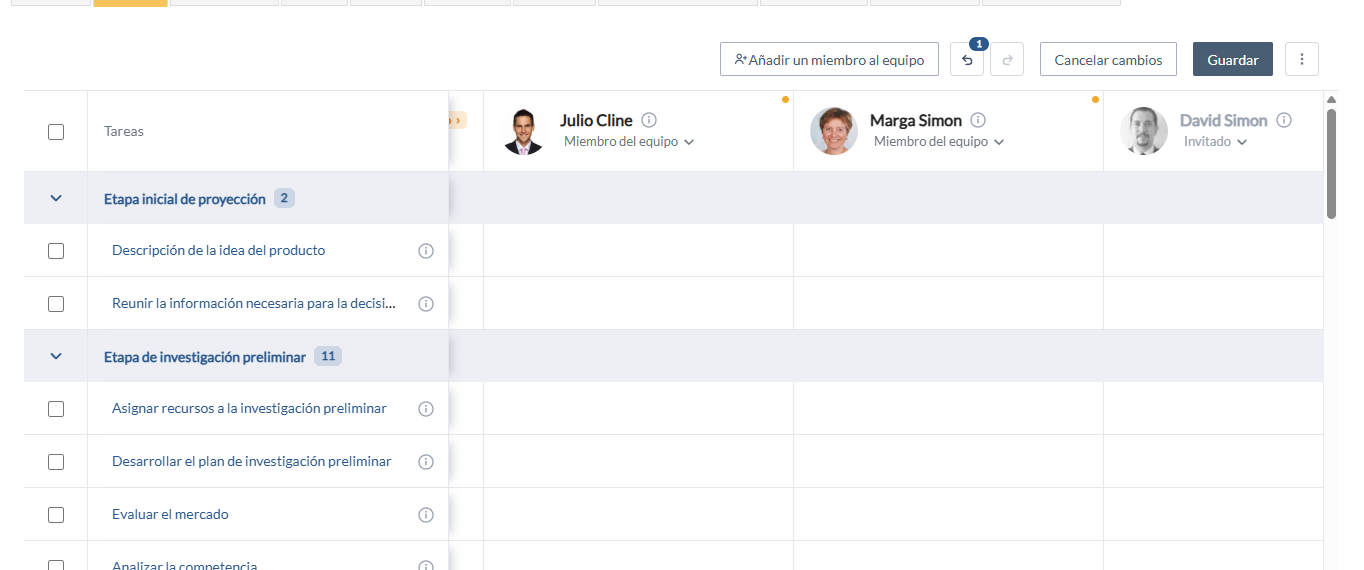
- Deshacer y Rehacer, o Ctrl+Z y Ctrl+Y, recorren los cambios sin guardar de uno en uno. Pase el ratón sobre los botones para ver qué cambio revierte el siguiente paso; la etiqueta indica cuántos pasos hay disponibles. Una acción es un paso: una asignación masiva, una redistribución, la incorporación de varias personas o la conversión de un miembro en Invitado se revierten con un solo Deshacer.
- Cancelar cambios descarta todos los cambios pendientes.
- Guardar guarda todos los cambios pendientes a la vez y borra el historial de deshacer. Si el servidor rechaza un cambio, por ejemplo porque un usuario no puede tener ese rol, un mensaje lo explica y las celdas afectadas conservan su marca de pendiente.
- Si abandona la pestaña con cambios sin guardar, la aplicación le pide que lo confirme.
Disponibilidad y sobreasignación
Las señales de disponibilidad aparecen cuando su rol de proyecto incluye el permiso de disponibilidad, que el administrador define en la definición del rol. Se calculan automáticamente al cargar la pestaña.
Un miembro está sobreasignado en una tarea cuando, al menos un día del periodo de la tarea, el trabajo distribuido a ese miembro entre todas sus tareas de todos los proyectos supera su capacidad de ese día. La capacidad procede del horario y del calendario del miembro, incluidas sus vacaciones.

- Un triángulo naranja en la celda marca cada asignación sobreasignada. Pase el ratón sobre él para ver el primer día sobreasignado, el total asignado ese día repartido entre este proyecto y otros proyectos, la capacidad diaria y cuántos días del periodo de la tarea están sobreasignados. Los otros proyectos solo se cuentan, nunca se nombran, de modo que un jefe de proyecto ve qué parte del problema corresponde a su proyecto sin obtener acceso a otros proyectos.
- Una etiqueta Sobreasignado junto al nombre del miembro indica que al menos una de sus asignaciones en este proyecto está sobreasignada.
- Las mismas cifras aparecen en la parte superior del menú de la celda, encima de las acciones que resuelven la sobreasignación.
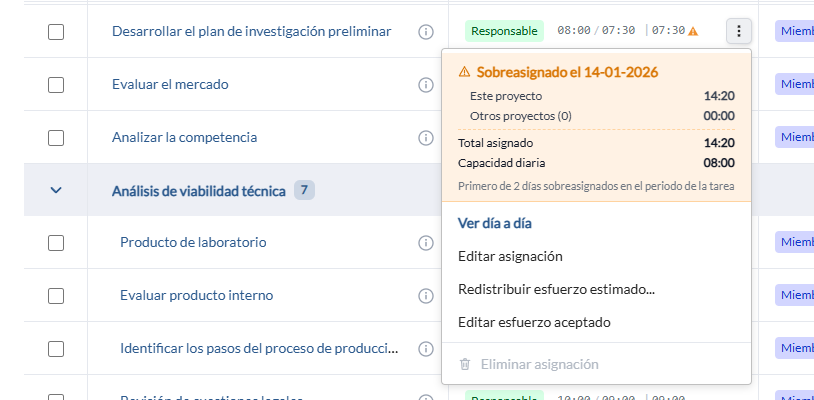
- Cuando introduce una estimación que supera la capacidad del miembro para el periodo de la tarea, aparece inmediatamente un triángulo con el contorno marcado como aviso provisional. La comprobación exacta día a día se ejecuta después de guardar, y la señal se actualiza sola, normalmente en un par de minutos.
- Un icono de paraguas indica que el miembro tiene días de vacaciones durante el periodo de la tarea. Pase el ratón sobre él para ver las fechas.

Nota: Una asignación estimada en 0:00 también puede mostrar el triángulo. En ese caso la sobreasignación procede del resto del trabajo del miembro durante el periodo de la tarea, y así lo indica el mensaje emergente.
Las señales de sobreasignación existen únicamente en los proyectos. Los servicios no las muestran.
Carga de trabajo diaria
Para entender una sobreasignación, abra el panel Carga de trabajo diaria:
- Haga clic en el triángulo naranja de una celda, o en Ver día a día en el menú de la celda de cualquier asignación, para ver el periodo de la tarea.
- Haga clic en la etiqueta Sobreasignado, o en Ver día a día en el panel de detalles del miembro, para ver todo el intervalo de las asignaciones del miembro en este proyecto.
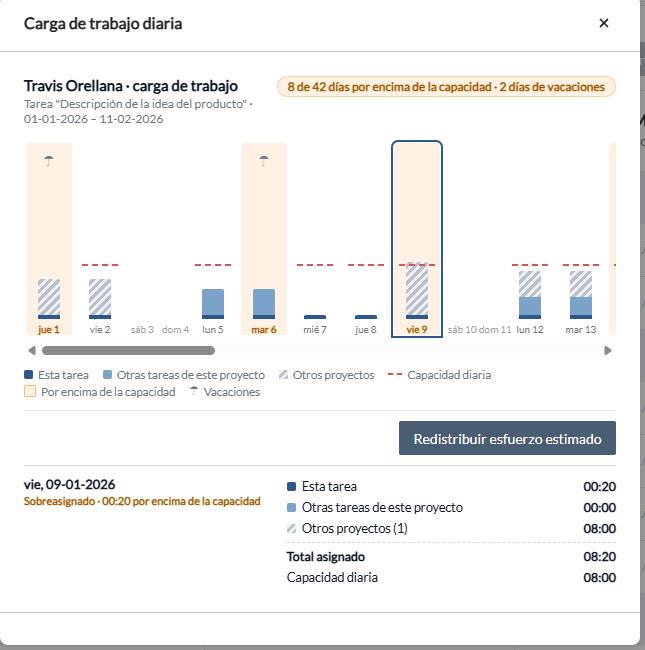
Cada barra es un día natural. Apila el esfuerzo de esta tarea, el de las demás tareas de este proyecto y, con trama, el de otros proyectos, frente a la línea discontinua de capacidad diaria. Los días por encima de la capacidad aparecen tintados, los días no laborables y las vacaciones se señalan, y el resumen cuenta los días por encima de la capacidad. Haga clic en un día para leer sus cifras exactas. Los intervalos de más de 92 días muestran los 92 días alrededor de hoy. En la vista de tarea, el botón Redistribuir esfuerzo estimado abre el diálogo que se describe a continuación.
Redistribuir el esfuerzo estimado
Cuando un miembro tiene más trabajo que capacidad, puede trasladar parte de su esfuerzo estimado en una tarea a otros miembros del equipo sin salir de la cuadrícula. Abra el menú de la celda y haga clic en Redistribuir esfuerzo estimado, o utilice el botón del panel Carga de trabajo diaria.
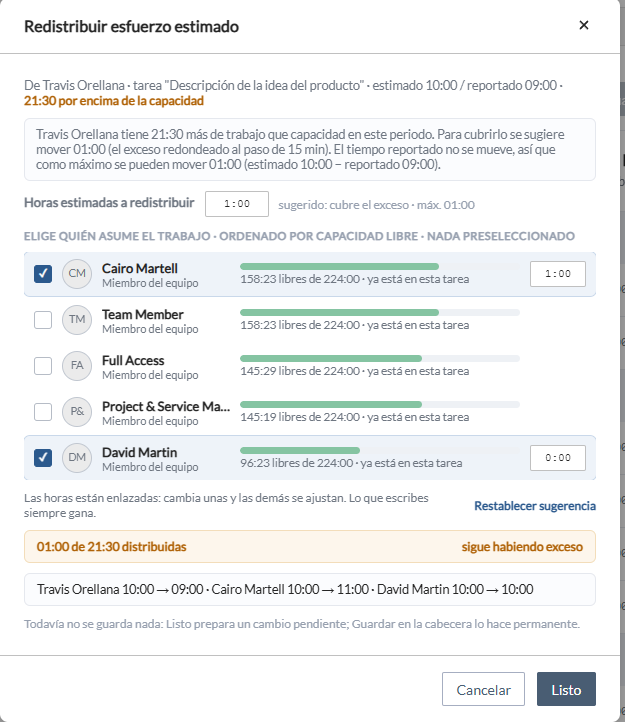
- La cabecera resume la situación: el tiempo estimado y reportado del miembro en la tarea y las horas por encima de la capacidad en el periodo de la tarea.
- Horas estimadas a redistribuir se rellena previamente con la cantidad necesaria para cubrir la sobreasignación, redondeada al alza a 15 minutos y limitada por el tiempo reportado: la estimación del miembro nunca puede quedar por debajo de lo que ya ha reportado. Cámbiela para mover más o menos.
- Elija quién asume el trabajo. Los miembros se ordenan por su capacidad libre en el periodo de la tarea, y no hay ninguno preseleccionado porque solo usted sabe quién tiene las competencias necesarias. Los miembros que todavía no están en la tarea se añaden a ella como miembros de tarea. Los invitados no se listan. Un miembro que quedaría por encima de su capacidad se señala, pero aun así puede elegirlo.
- Ajuste las cantidades si es necesario. Las cantidades están enlazadas: cambie una y las demás se ajustan para que el total se mantenga. Una cantidad que escriba queda bloqueada y muestra un icono de candado; las demás se adaptan. Restablecer sugerencia devuelve el reparto automático. La línea de estado le indica si la sobreasignación queda cubierta.
- Haga clic en Listo. Los cambios aparecen en la cuadrícula como celdas pendientes, un solo Deshacer revierte toda la redistribución y Guardar la hace permanente.
Solo se mueve el esfuerzo estimado. El tiempo reportado y el esfuerzo aceptado nunca se mueven. La redistribución no está disponible en los servicios.
Detalles del miembro y de la tarea
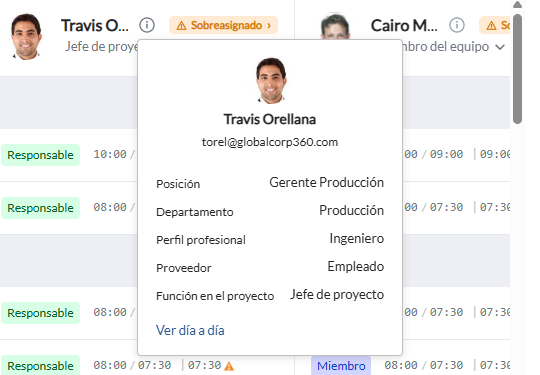
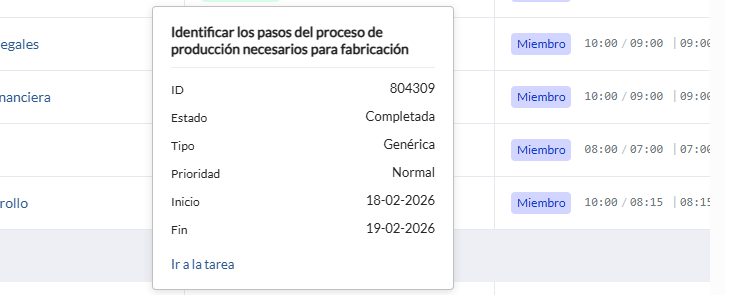
Haga clic en el icono de información situado junto al nombre de un miembro para ver su correo electrónico, posición, departamento, perfil profesional, proveedor y función en el proyecto, además de un enlace a su carga de trabajo diaria. Haga clic en el icono de información de una tarea para ver su ID, estado, tipo, prioridad, fechas de inicio y fin, y un enlace Ir a la tarea.
Equipos en servicios
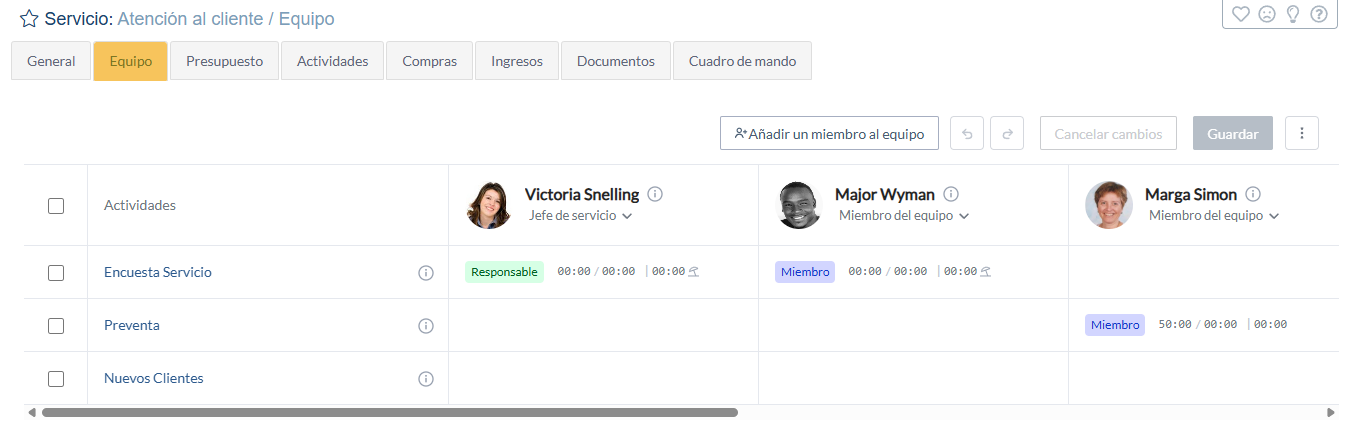
La pestaña Equipo de un servicio funciona igual, con actividades en lugar de tareas: filas de actividades, los roles Jefe de servicio, Miembro del equipo e Invitado, y roles de actividad Responsable o Miembro con esfuerzo estimado. Con dos diferencias:
- En los servicios el esfuerzo aceptado siempre es igual al tiempo reportado y no se puede editar aquí.
- Los servicios no tienen señales de capacidad: no hay triángulos ni etiquetas de sobreasignación, ni panel de carga diaria, ni redistribución.
Equipo de una tarea en el panel Kanban
En los proyectos Kanban, la ventana de tarea que se abre desde el Panel también tiene una sección Equipo. Lista los miembros de la tarea; haga clic en + Añadir personas para añadir miembros del proyecto, con la misma búsqueda y los mismos filtros que la pestaña Equipo, y en el icono de papelera para eliminar a uno. Los cambios se guardan con el botón Guardar de la ventana de tarea. Las tareas Kanban no tienen responsable de tarea, por lo que todos los miembros tienen el rol Miembro. La misma sección aparece en la ventana de las tareas de acción de los riesgos y las incidencias. Los usuarios que solo pueden ver el panel ven el equipo en modo solo lectura.

Preguntas frecuentes
¿Por qué no puedo eliminar una asignación o convertir a un miembro en Invitado? La asignación tiene tiempo reportado o un valor aceptado establecido manualmente, el miembro es el gestor de un riesgo o de una incidencia, o al miembro le falta la licencia que el rol requiere. La opción atenuada muestra el motivo al pasar el ratón sobre ella.
¿Por qué una asignación con 0:00 de esfuerzo estimado muestra una sobreasignación? La sobreasignación procede de las demás tareas del miembro, en este proyecto o en otros, durante el periodo de la tarea. Abra el panel de día a día para ver el reparto.
¿Por qué la marca de sobreasignación no cambia justo después de guardar? La comprobación exacta día a día se ejecuta en el servidor después de guardar. El triángulo provisional con el contorno marcado indica que la comprobación está en curso, y la celda se actualiza sola, normalmente en un par de minutos.
¿Dónde puedo ver las sobreasignaciones de todos los proyectos? En la sección Recursos, si su rol tiene acceso a ella: Carga semanal muestra a cada persona día a día, Análisis de recursos lo hace en varios periodos y Planificación de recursos por categoría profesional. Los jefes de proyecto ven allí los equipos de sus proyectos, con el trabajo en otros proyectos como un total sin nombres. Consulte Sección Recursos. Desde la pestaña Equipo, los otros proyectos solo se muestran como un recuento y un total.
¿Por qué no se ve el esfuerzo aceptado en las celdas? Está oculto por defecto. Active Mostrar esfuerzo aceptado en el menú de tres puntos de la cabecera.