Planificación de recursos
La funcionalidad de planificación de recursos ofrece a los responsables de recursos una visión integrada que combina:
- Todos los recursos necesarios para proyectos y sus tareas subyacentes.
- La capacidad de dichos recursos.
Al comparar estas dos vistas, los usuarios pueden identificar conflictos entre la demanda de los Project Manager y la disponibilidad de recursos. La funcionalidad de planificación de recursos también ofrece inteligencia para proyectos para abordar estos problemas:
- Demanda total necesaria para un proyecto: Profundice en cada tarea y en cada perfil profesional para ver los detalles necesarios.
- Capacidad disponible para cada perfil: Profundice en cada recurso individual para una vista más detallada.
- Las desviaciones entre la demanda y los recursos asignados se resaltan en rojo para facilitar su identificación.
- Las subasignaciones de un perfil profesional o recurso individual se destacan en verde, facilitando la identificación de recursos con alta disponibilidad.
Planificación de recursos para Project Manager
Los Project Manager asignan personas al proyecto y a sus tareas en dos lugares:
-
La pestaña Equipo del proyecto, donde se gestiona todo el equipo en una sola cuadrícula: las tareas como filas y los miembros del equipo como columnas. Consulte Gestión del equipo del proyecto.
-
La sección de equipo de una tarea, para cada tarea individual.


Pantalla de tarea: Asignaciones de equipo
Utilice la pestaña Equipo para configurar el equipo del proyecto, definir roles, asignar tareas con un esfuerzo estimado y comprobar la capacidad. Utilice la sección de equipo de una tarea cuando ya esté trabajando en esa tarea concreta.
El rol del Responsable de Tarea o Task Manager
Dentro de los proyectos, existe un rol específico llamado Responsable de Tarea o Task Manager, que puede ser asignado tanto a Team Members como a Project Managers. El recurso con este rol tiene la capacidad de reportar el progreso de las tareas, mover tareas, ver campos personalizados específicos, entre otros.
En ambos lugares, los project managers podrán asignar tanto miembros de tarea como responsables de tarea.
En la pestaña Equipo, el rol en la tarea se elige al asignar la tarea y se muestra en la celda como una etiqueta verde Responsable o azul Miembro.
En la sección de Equipo de la tarea, usted puede seleccionar que un miembro sea responsable de tarea utilizando el botón indicado para ello:

Capacidad y vacaciones en la pestaña Equipo
Puede ocurrir que un Project Manager asigne una tarea a un Team Member que esté de vacaciones durante la duración de la tarea, o que planifique más trabajo del que el miembro puede absorber. La pestaña Equipo avisa de ambas situaciones en cada asignación, dado que cada tarea tiene su propia duración:
- Un icono de paraguas indica que el Team Member tiene días de vacaciones durante el periodo de la tarea. Al situar el puntero sobre él se muestran las fechas.
- Un triángulo naranja y una etiqueta Sobreasignado junto al miembro indican que tiene más trabajo que capacidad al menos un día del periodo de la tarea, contando todas sus tareas de todos los proyectos. Al situar el puntero sobre el triángulo se muestran las cifras, y el Project Manager puede abrir la carga de trabajo diaria o redistribuir el esfuerzo estimado a otros miembros. Consulte Disponibilidad y sobreasignación.
La pestaña Equipo se utiliza para asignar Team Member de forma individual, pero en ciertos casos, en lugar de asignar recursos individuales, un Project Manager querrá planificar las tareas por perfiles profesionales, por ejemplo, especificando la necesidad de un analista senior o un arquitecto técnico. Para ello, se utiliza la subsección de esfuerzo de una tarea.
En esta pantalla, la sección superior muestra el esfuerzo asignado y no asignado para cada perfil profesional, mientras que la sección inferior muestra el esfuerzo estimado por cada Team Member asignado.

Pantalla de tarea: Esfuerzos por perfil profesional y Team Member
Planificación de recursos para Program y Portfolio Manager
Si bien los métodos anteriores son suficientes para los Project Manager, éstos carecen de una visión global de todos los proyectos a nivel de organización. Cada vez que un Team Member está disponible para trabajar a tiempo completo en una tarea de un Project Manager, y otro Project Manager asigna al mismo Team Member a otra tarea, se puede producir un conflicto.
Nota: Planificación es la pestaña de edición de la sección Recursos y solo está disponible para los roles Full Access. Los jefes de proyecto pueden seguir la carga de sus equipos en las pestañas Carga semanal y Análisis de recursos. Consulte Sección Recursos.
Los usuarios con acceso completo, típicamente PMOs, Program y Portfolio Manager, pueden aprovechar una planificación de recursos más potente. Para facilitar la resolución de estos conflictos, el área de planificación de recursos ofrece una visión completa de la demanda y la capacidad en todos los proyectos:
- La demanda en un proyecto o tarea representa el esfuerzo total planeado por el Project Manager, ya sea en la pestaña Equipo o en el área de tarea, incluyendo tanto los esfuerzos asignados como los no asignados.
- La capacidad de un perfil profesional y sus recursos individuales subyacentes es la suma de sus horas de trabajo en el periodo.
- Las horas asignadas son la suma de todos los esfuerzos estimados ya asignados por los Project Manager en la pestaña Equipo o en la pantalla de tarea.
Nota: El cálculo de la capacidad por perfil profesional ya tiene en cuenta las vacaciones de todos los recursos individuales.
La pantalla de planificación de recursos se divide en tres secciones:
- selección/filtro de periodo
- sección de demanda
- sección de asignación de recursos
Nota: Los paneles de nivel superior e inferior están diseñados para mostrar el mismo periodo.
Nota: Al utilizar la barra de desplazamiento horizontal, ambos paneles se desplazarán horizontalmente. Esto le permite tener siempre una vista integrada de la demanda del proyecto y de la capacidad de recursos asignados en el mismo periodo.
Selección de un periodo
La parte superior de la pantalla incluye los filtros para establecer el rango de fechas que desea visualizar en la pantalla de recursos. La demanda y la capacidad se pueden ver en cuatro intervalos diferentes: día, semana, mes y trimestre.
Nota: El número máximo de intervalos es 15 para días, semanas y meses, y 4 para trimestres. Con trimestres, la fecha de inicio retrocede al primer día de su trimestre.
Al seleccionar la fecha de inicio, se establece a partir de qué día debe comenzar el primer intervalo. Para aplicar estos ajustes, haga clic en el botón Aplicar.
El campo % Subasignación permite establecer el umbral que resaltará en verde la subasignación de recursos en el panel inferior de la pantalla.
Ejemplo: Si la capacidad total de un recurso en un periodo es de 100 horas y se han asignado 60 horas, tendrá una subasignación del 40 por ciento. Al establecer el campo “% Subasignación” a 35, la disponibilidad se resaltará en verde.
Finalmente, el campo situado a la extrema derecha se utiliza para establecer el número de filas que desea visualizar en cada sección.
 Planificación de recursos: Selección de periodo y filtro
Visión general de la demanda
Justo debajo del encabezado de la sección en la primera columna, se muestran el porcentaje, la demanda total, el total asignado y la desviación total para el periodo seleccionado:
-
El porcentaje muestra la cantidad de demanda ya asignada a recursos
-
La demanda total se refiere al número total de horas necesarias en el periodo
-
El total asignado se refiere al número total de horas asignadas en el periodo
-
La desviación total es la diferencia entre la demanda total y el total asignado en el periodo
El porcentaje que aparece sobre cada columna de intervalo muestra la cantidad de demanda ya asignada a recursos en ese intervalo. Dentro de la columna se muestran la demanda, las horas asignadas y la desviación para cada proyecto, tarea y perfil profesional.

Planificación de recursos: Encabezado de columna con indicadores principales
Al cargar la pantalla de planificación de recursos, la mayor parte de la información se encuentra colapsada: la sección de demanda muestra todos los proyectos y servicios con demanda en ese periodo.
Nota: El icono delante de cada proyecto indica si es un proyecto en cascada o ágil.

Visión general de la demanda: Vista con proyectos colapsados
Cada proyecto se puede expandir haciendo clic en la flecha que lo precede, lo que desglosará el proyecto en las tareas subyacentes. Al hacer clic en la flecha que precede la tarea, se ampliará para ver cada perfil profesional que se necesita/asigna a la tarea.

Visión general de la demanda: Proyecto expandido
Los proyectos o tareas que presentan una desviación, es decir, en los que el número de horas asignadas es inferior a la demanda, se marcan con números rojos con un fondo naranja claro cuando la desviación es inferior a 10 horas, o con números rojos con un fondo amarillo oscuro cuando la desviación es superior a 10 horas.

Visión general de la demanda: Desviaciones
Existen varios métodos para resolver las desviaciones:
- Vaya al perfil profesional (o perfiles) que provocan la desviación y asigne más horas de los recursos ya asignados. Consulte el apartado de Asignación de recursos de este artículo para más detalles. En la sección de demanda, puede hacer clic en el perfil profesional con la desviación para saltar a ese perfil en la sección de asignación de recursos.
- Reducir la demanda. Dado que la demanda fue determinada por el Project Manager, puede que desee acordarla con él.
- Cambiar la duración de la tarea. Esto se puede realizar en el menú del pop-up de la tarea.
- Añadir recursos adicionales del mismo perfil profesional. Puede hacerlo haciendo clic en la rueda de herramientas situada a la derecha de la tarea y luego haciendo clic en añadir recursos. Cuando añada un recurso a la tarea, aparecerá en la sección de asignación de recursos con 0 horas, donde podrá asignar las horas correspondientes. Si es necesario, el sistema añadirá el perfil profesional requerido a la tarea.
Nota: El Team Member debe estar asignado al proyecto si desea asignarle una tarea.
Consejo: Asigne rápidamente el Team Member a un proyecto haciendo clic en la rueda de herramientas situada a la derecha del proyecto.
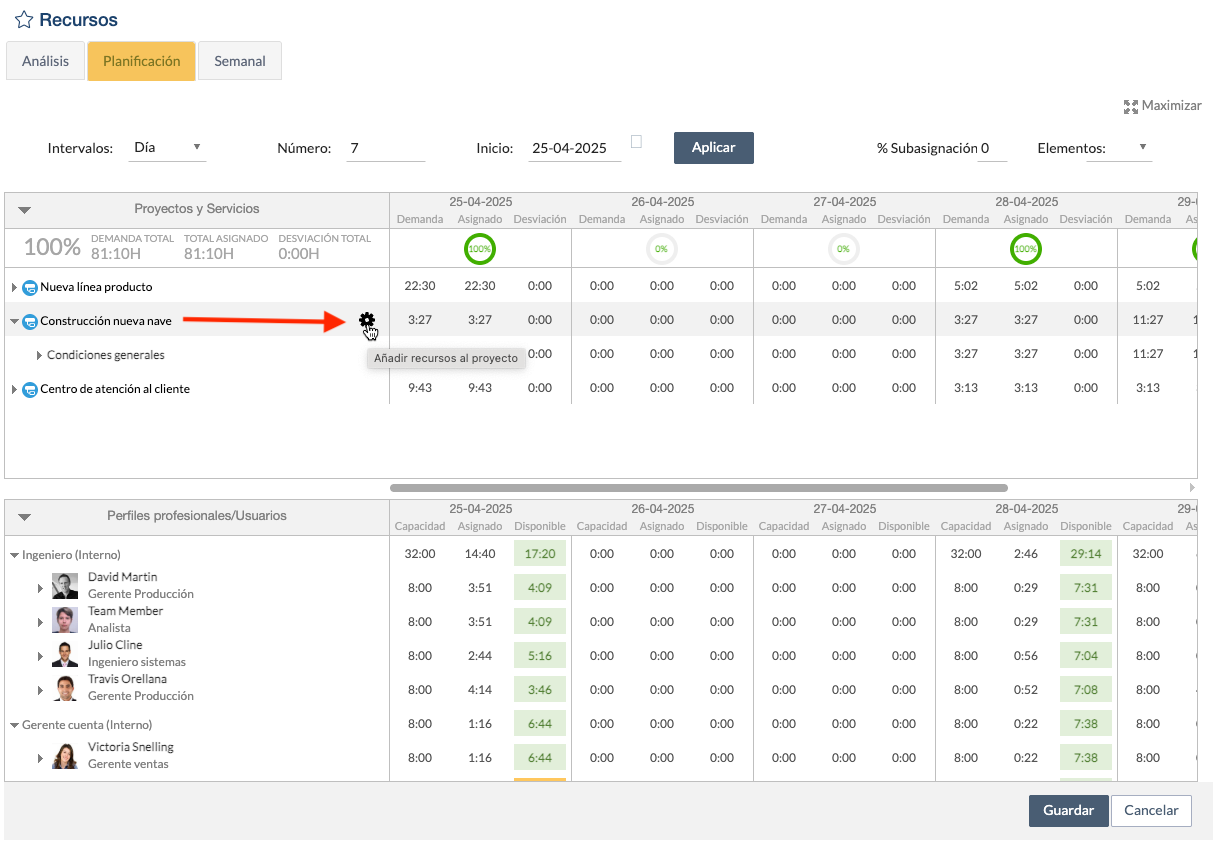 Asignar recursos a través de la configuración del proyecto
Consejo: Cuando un Team Member haya sido asignado al proyecto, puede asignarle la tarea utilizando la rueda de herramientas correspondiente.
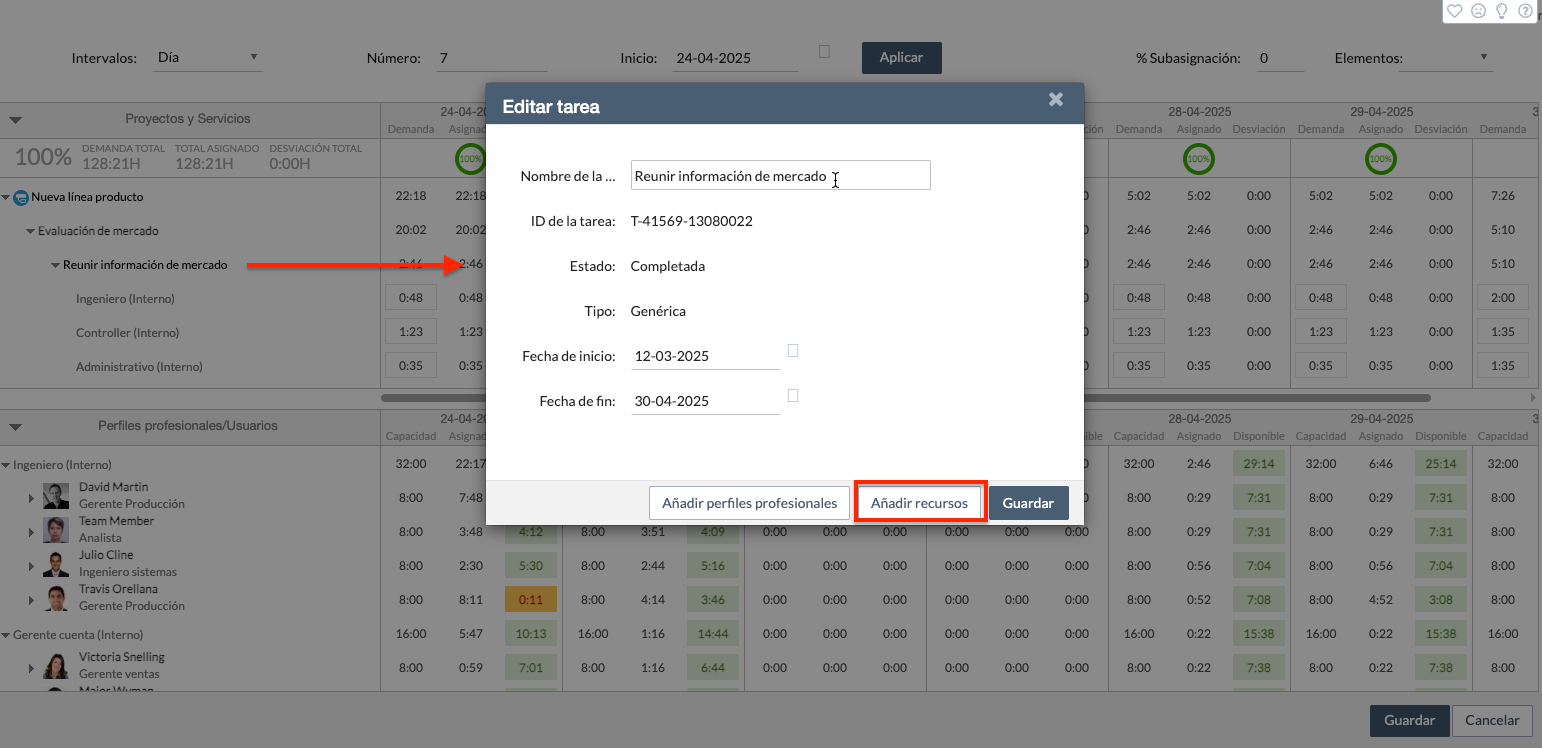 Asignar recursos a través de la configuración de la tarea
Asignación de recursos
Al igual que la sección de demanda, la vista de asignación de recursos se encuentra colapsada por defecto. Muestra todos los recursos que tienen horas asignadas en el periodo, agrupados por sus perfiles profesionales.

Sección de asignación de recursos: Detalles del proyecto
La sección de asignación de recursos solo muestra los recursos que tienen horas asignadas en el periodo seleccionado. Si añade un recurso a una tarea desde la sección de demanda, aparecerá en la sección de asignación de recursos con 0 horas en cada columna.
Nota: Si guarda la pantalla sin asignar horas a un recurso recién añadido, éste desaparecerá de la sección de asignación de recursos.
Consejo: Añada una estimación de horas provisional para mantener el recurso. Recomendamos añadir solo 1 hora.
La sección de asignación de recursos muestra la siguiente información:
- Capacidad: El número total de horas que tienen disponibles, ya sea todos los recursos asignados de un perfil profesional o un Team Member individual, basado en sus horas de trabajo y calendario en el periodo.
- Asignado: El número total de horas que han sido asignadas, ya sea a todos los recursos de un perfil profesional o a un Team Member individual, en un proyecto o tarea en concreto.
- Disponible: La diferencia entre la capacidad y las horas asignadas. Si se marca en amarillo/rojo, indica una sobreasignación del perfil profesional o del Team Member individual. Un resaltado en verde indica una subasignación de acuerdo con el umbral establecido en el filtro.
Al expandirse, la información anterior se puede visualizar en cuatro niveles diferentes:
-
El total de todos los recursos asignados de un perfil profesional
-
El total de todas las horas de un Team Member en todos los proyectos a los que está asignado
-
El total de todas las horas en un proyecto individual para un Team Member
-
Una tarea individual para un Team Member
Nota: En la sección de asignación, el único campo que se puede editar son las horas de un Team Member en una tarea. En la sección de demanda también puede editar la demanda de un perfil profesional en una tarea. Ambos se pueden editar solo en los intervalos que coinciden con las fechas de la tarea, y en el intervalo Día no se pueden introducir horas de una persona en sus días festivos.
Nota: Los valores de capacidad no pueden ser editados, ya que dependen de las horas de trabajo y el calendario de un recurso.
Nota: La disponibilidad tampoco puede ser editada, ya que es un valor calculado.
Cambiar las horas asignadas
Al aumentar el número de horas asignadas a un recurso, pueden ocurrir dos situaciones en relación con la demanda correspondiente:
- La demanda total para el perfil correspondiente de la tarea excede la asignación total. Como resultado, la desviación total en la demanda del proyecto disminuirá.
Ejemplo: La demanda en la tarea es de 4:00 h. El esfuerzo asignado es de 1:00 h (por lo que la desviación es de 3:00 h). Si se incrementan las horas asignadas de 1:00 h a 3:00 h, la desviación disminuirá y quedará en 1:00 h. - La demanda total para el perfil correspondiente de la tarea es inferior a la asignación total: la demanda se incrementará para que la desviación sea exactamente cero.
Ejemplo: La demanda en la tarea es de 4:00 h, y el esfuerzo asignado es de 1:00 h (por lo que la desviación es de 3:00 h). Si se incrementan las horas asignadas de 1:00 h a 5:00 h, la desviación disminuirá y será de 0:00 h, y el esfuerzo estimado de la tarea aumentará en 1:00 h.
Al reducir las horas asignadas a un recurso, la demanda se mantiene y la desviación aumenta. Las horas que quita pasan a ser esfuerzo sin asignar de ese perfil profesional en la tarea, que se ve como Esfuerzo sin asignar en la pestaña Esfuerzo de la tarea, de modo que el esfuerzo estimado total de la tarea no cambia. Ejemplo: con una demanda de 40:00 h asignada por completo a una persona, reducir sus horas a 35:00 h deja una desviación de 5:00 h y 5:00 h de esfuerzo sin asignar en la tarea. Para reducir también el esfuerzo de la tarea, reduzca además la demanda. La demanda no puede ser inferior a las horas ya asignadas. Consulte Gestión del esfuerzo.
 Sección de asignación de recursos:Perfiles profesionales/Usuarios
Nota: Si necesita asignar horas concretas a un recurso para una tarea específica, puede hacerlo en la sección Perfiles profesionales/Usuarios, habiendo seleccionado previamente el intervalo "Día". Si utiliza los intervalos "Semana", "Mes" o "Trimestre", las horas se reparten entre los días laborables de la persona dentro de las fechas de la tarea, en proporción a su horario y sin contar sus festivos. Las horas que haya introducido día a día en esos intervalos se sobrescriben; Planificación pide confirmación antes de guardar.