Sección Recursos
La sección Recursos muestra cuánto trabajo tienen las personas en todos los proyectos y servicios y cómo se compara con su capacidad. Se abre desde GESTIÓN > Recursos y tiene tres pestañas:
- Análisis: esfuerzo estimado, tiempo real y capacidad en varios días, semanas, meses o trimestres, o como totales de un rango de fechas, organizados por personas, componentes o tareas. Consulte Análisis de recursos.
- Semanal: una semana, día a día, para cada persona y cada proyecto o servicio en el que trabaja. Consulte Carga semanal.
- Planificación: demanda por categoría profesional frente a la capacidad asignada, donde se pueden asignar horas a las personas. Consulte Planificación de recursos.
Análisis y Semanal son de solo lectura. Para asignar personas a tareas o cambiar su esfuerzo estimado, abra la pestaña Equipo del proyecto desde los detalles del componente. Consulte Gestión del equipo del proyecto.
Recursos abre la última pestaña que usó en este navegador. La primera vez abre Análisis.
Conceptos clave
- Estimado: el esfuerzo estimado asignado a una persona en tareas y actividades, distribuido en los días laborables de cada tarea. Consulte Gestión del esfuerzo.
- Real: el tiempo que la persona ha registrado en el parte de horas.
- Capacidad: las horas que la persona puede trabajar, según su horario laboral y su calendario. Los fines de semana, los festivos de empresa y los días de vacaciones de la persona no tienen capacidad.
- Componente: un proyecto o un servicio.
- Otro trabajo: el esfuerzo estimado de las personas listadas en proyectos y servicios que quedan fuera de la vista. Cuenta en su carga, pero nunca se nombra.
- Sobreasignación: al menos un día, el esfuerzo estimado de una persona en todos los proyectos y servicios supera su capacidad de ese día.
Quién puede abrir Recursos
- Los roles basados en una licencia Full Access pueden abrir las tres pestañas, según los permisos del rol.
- Los roles basados en una licencia Project Manager pueden abrir Análisis y Semanal, pero nunca Planificación. Ven los equipos de los proyectos y servicios que gestionan, como se describe en la sección siguiente.
En los roles Project Manager, el acceso se configura en los permisos de gestor del rol. Vaya a ORGANIZACIÓN > GESTIÓN DE USUARIOS > Definición de roles, abra el rol y haga clic en Establecer permisos de gestor. La fila Recursos abre la sección, y las filas Análisis y Semanal que hay debajo abren cada pestaña. Un rol necesita Recursos y al menos una de las dos pestañas; si se desmarca Recursos, desaparece toda la sección.
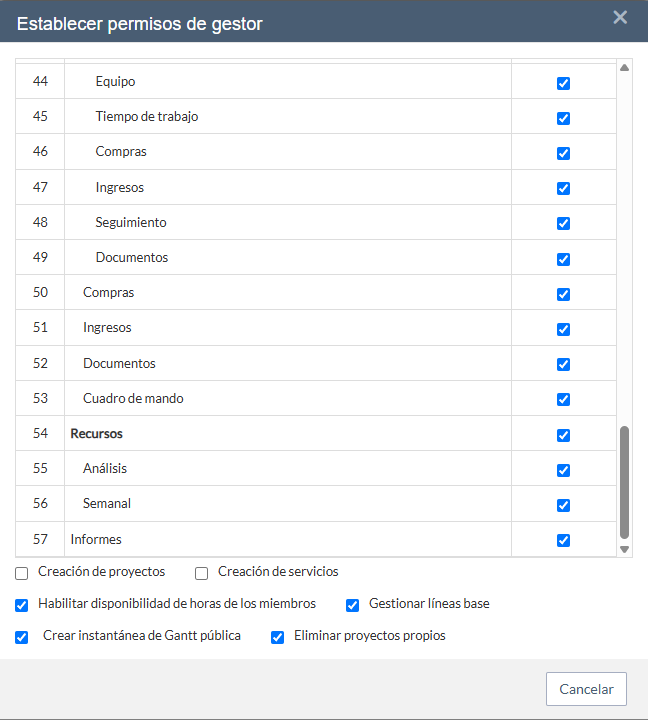
Los roles basados en una licencia Project Manager tienen los tres permisos concedidos por defecto. Desmárquelos en los roles que no deban ver Recursos. El menú principal refleja el cambio la próxima vez que el usuario inicia sesión, mientras que el acceso a las pestañas se comprueba en cada petición, de modo que un permiso retirado tiene efecto de inmediato. Consulte Licencias y roles.
Proyectos que gestiona y Otro trabajo
Los usuarios con licencia Project Manager siempre ven las pestañas de Recursos limitadas a los proyectos y servicios que gestionan:
- Las personas listadas son los miembros de esos equipos.
- Su trabajo en los proyectos y servicios que usted gestiona aparece con nombre, con tiempo estimado y real.
- Su trabajo en cualquier otro sitio aparece en una fila Otro trabajo por persona, solo con el esfuerzo estimado. Cuenta en su carga, en Estimado / capacidad y en la señal de sobreasignación, de modo que puede ver si un miembro del equipo tiene margen para más trabajo. No se muestran los nombres de los otros proyectos, sus tareas ni su tiempo real.
Una nota sobre la cuadrícula recuerda este alcance: "Se muestran los equipos de los proyectos que gestiona. El trabajo en otros proyectos cuenta como Otro trabajo, sin nombres."
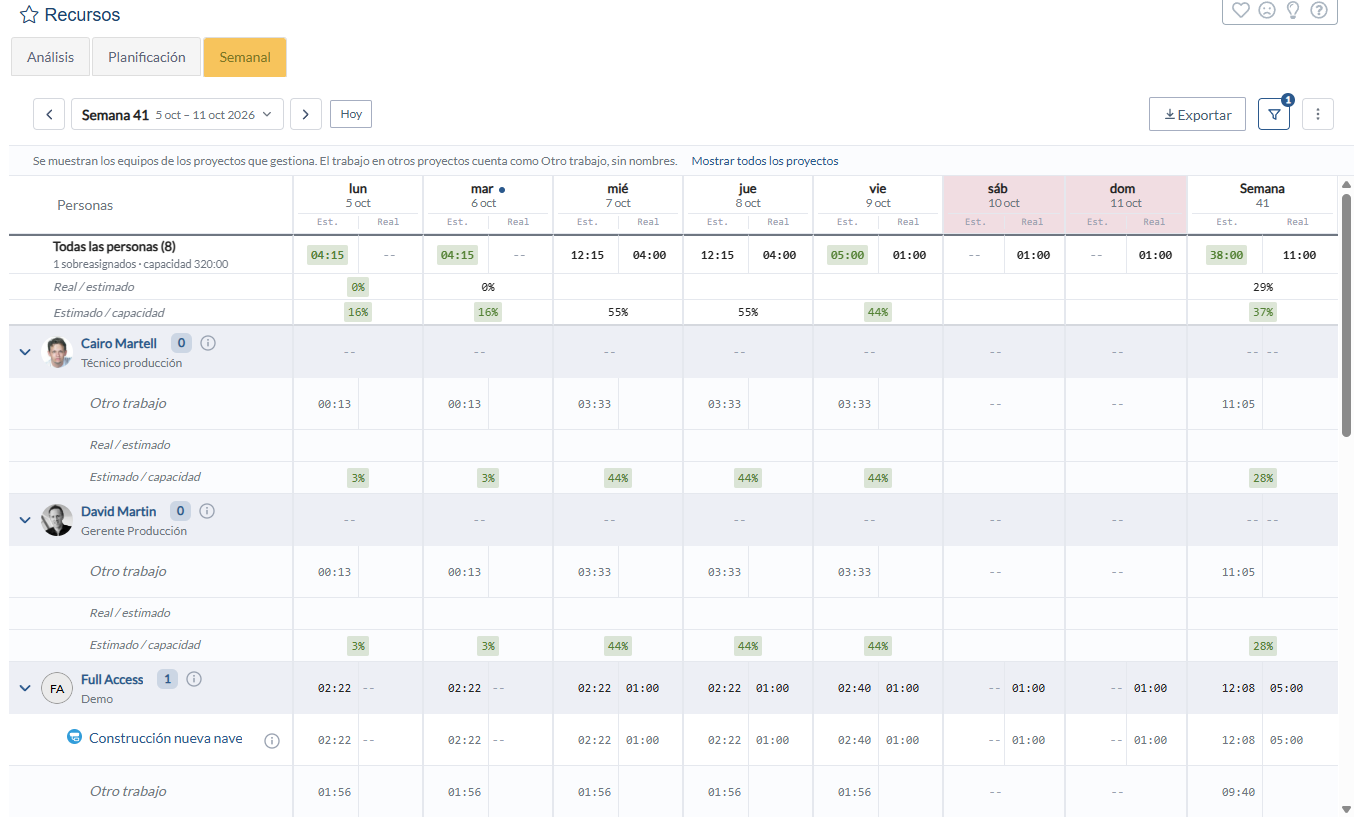
Los usuarios Full Access ven por defecto todos los proyectos y servicios. Pueden limitar una pestaña a los componentes que gestionan con Solo los proyectos que gestiono en los filtros de Semanal o Solo los componentes que gestiono en los filtros de Análisis, y volver a la vista completa con Mostrar todos los proyectos o Mostrar todos los componentes en la nota.
En Análisis, cuando un pivote por componentes queda vacío porque los proyectos que gestiona no tienen trabajo en el periodo, pero su equipo sí tiene trabajo en otros, el mensaje ofrece Ver personas, que cambia al pivote por personas.
Cómo leer los números
Análisis y Semanal usan las mismas convenciones:
- Las horas se muestran como
hh:mm. Un valor cero, o un valor que todavía no existe, se muestra como--. - Cada periodo muestra la pareja Est. y Real; en la vista por personas de Análisis le sigue Cap.
- Real / estimado divide el tiempo real entre el esfuerzo estimado en los componentes de la vista. Estimado / capacidad divide todo el esfuerzo estimado de la persona, incluido el Otro trabajo, entre su capacidad. Cuando el divisor es cero, la celda queda vacía.
- Los números fuera de los umbrales se colorean: en rojo cuando el valor supera su referencia en el porcentaje Por encima o más, en verde cuando queda por debajo en el porcentaje Por debajo o más. Lo estimado se compara con la capacidad y lo real con lo estimado. Ajuste ambos porcentajes, o desactívelos, en el menú de tres puntos de cada pestaña.
- Un día o periodo que no ha terminado no lleva color en el tiempo real: el real de hoy se muestra sin veredicto, y los días y periodos futuros muestran
--. - Las cabeceras de los fines de semana y los festivos de empresa aparecen sombreadas. Un festivo de empresa además lleva un contorno y se nombra en la línea que hay sobre la cuadrícula.
- Un paraguas en un día marca las vacaciones de la persona. Pase el ratón por encima para ver la fecha y el trabajo que sigue estimado ese día.
- Un triángulo naranja junto a un nombre marca a una persona sobreasignada. Pase el ratón por encima para ver los detalles.
Paneles de detalles
Haga clic en el icono de información junto a un nombre para ver más:
- Persona: la posición y la capacidad, el esfuerzo estimado, el tiempo real y los ratios de la persona en el periodo de la vista, con Ver día a día. En Semanal abre un gráfico de los siete días de la persona; en Análisis abre la pestaña Semanal.
- Proyecto o servicio: el tipo y su rol, con Abrir proyecto o Abrir servicio. Si usted lo gestiona, Abrir su equipo abre su pestaña Equipo, donde puede cambiar las asignaciones.
Exportar a Excel
Exportar descarga un archivo de Excel (.xlsx) con la vista actual:
- Las filas siguen la cuadrícula, con las personas y sus componentes como niveles de esquema que puede contraer en Excel. El total de todas las personas o de todos los componentes aparece arriba.
- Las horas se escriben como números decimales y los ratios como porcentajes, para que las columnas se puedan sumar.
- Una segunda hoja, Filtros, recoge el periodo, el alcance, los filtros y el momento en que se generó el archivo.
El archivo contiene solo lo que ve en pantalla. Con el alcance de los proyectos que gestiona, el Otro trabajo se exporta como un total, sin nombres.
FAQ - Preguntas frecuentes
¿Por qué un jefe de proyecto no ve la pestaña Planificación? Planificación solo está disponible para los roles Full Access. Los roles Project Manager pueden abrir Análisis y Semanal cuando sus permisos de gestor los incluyen.
¿Por qué una persona muestra Otro trabajo pero ningún nombre de proyecto? Otro trabajo es su esfuerzo estimado en proyectos y servicios que quedan fuera de su vista. Cuenta en su carga para que las cifras de capacidad sean correctas, pero los proyectos no se nombran.
He retirado un permiso, pero el usuario sigue viendo Recursos en el menú. El menú se reconstruye en el siguiente inicio de sesión. Las pestañas ya rechazan el acceso.
¿Por qué Recursos se abre en Semanal en lugar de Análisis? Recursos vuelve a abrir la última pestaña que usó en este navegador. Haga clic en Análisis para cambiar; la próxima vez se abrirá allí.
¿Por qué algunos números aparecen en rojo o en verde? Superan el umbral Por encima o Por debajo definido en el menú de tres puntos. Lo estimado se compara con la capacidad y lo real con lo estimado.