Análisis de recursos
La pestaña Análisis de la sección Recursos compara el esfuerzo estimado, el tiempo real y la capacidad de las personas en proyectos y servicios. Responde a preguntas como quién tiene más trabajo que capacidad en las próximas semanas, cómo se compara el tiempo real con lo estimado en un conjunto de proyectos o cuánto esfuerzo ha necesitado un grupo de proyectos en un trimestre.
Para abrirla, vaya a GESTIÓN > Recursos y haga clic en Análisis.
Desde esta vista puede:
- Analizar una serie de hasta 31 días, 12 semanas, 12 meses u 8 trimestres, o los totales de cualquier rango de fechas.
- Organizar las filas por personas, por componentes (proyectos y servicios) o por tareas, en uno, dos o tres niveles.
- Filtrar por personas, unidad organizativa, tipo de componente, estado, programa o cualquier otro campo del proyecto.
- Colorear los valores que quedan por encima o por debajo de su referencia.
- Guardar la configuración como su vista y exportar el resultado a Excel.
La pestaña Análisis es de solo lectura. El acceso, el alcance de los proyectos que gestiona, los colores y la exportación son comunes con la pestaña Semanal y se describen en Sección Recursos.
La pestaña Análisis de un vistazo
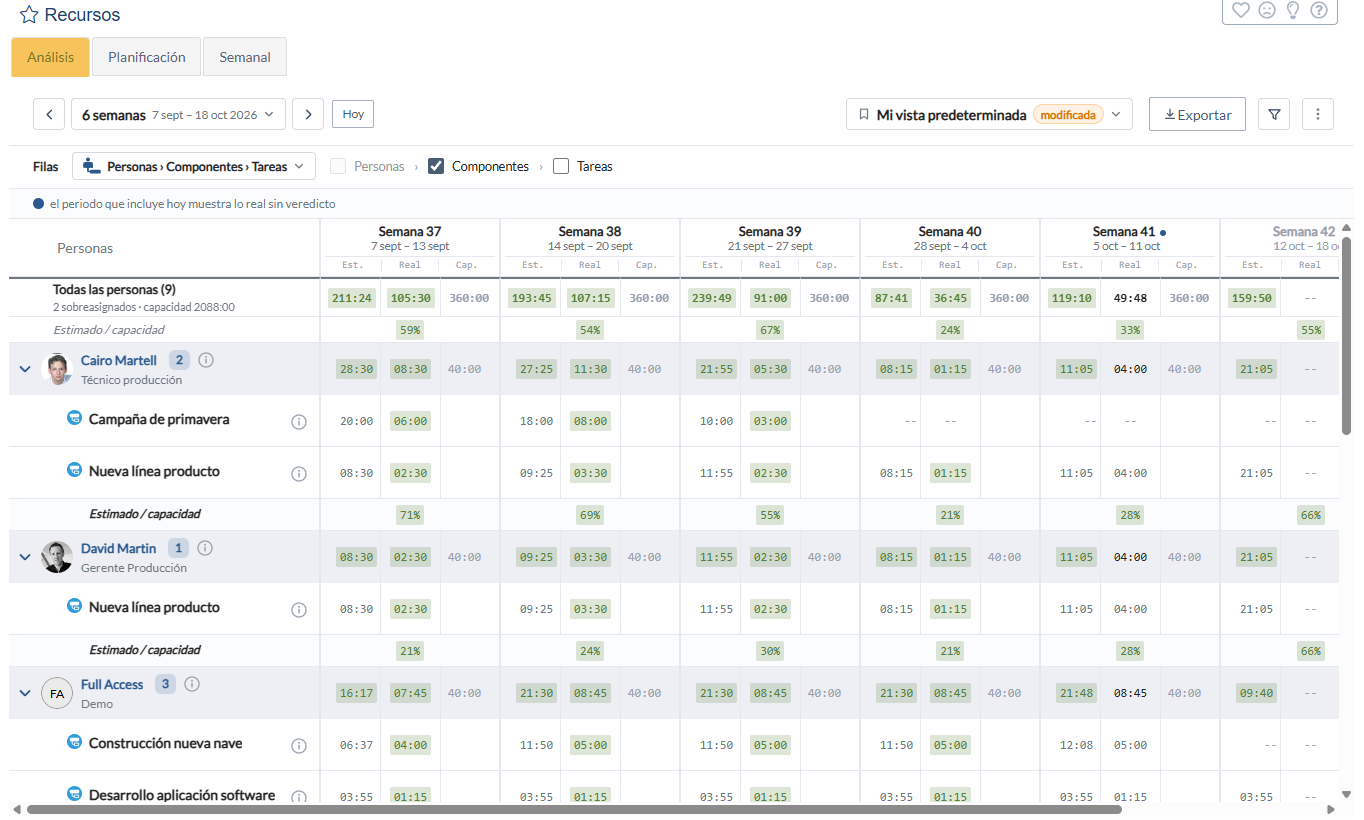
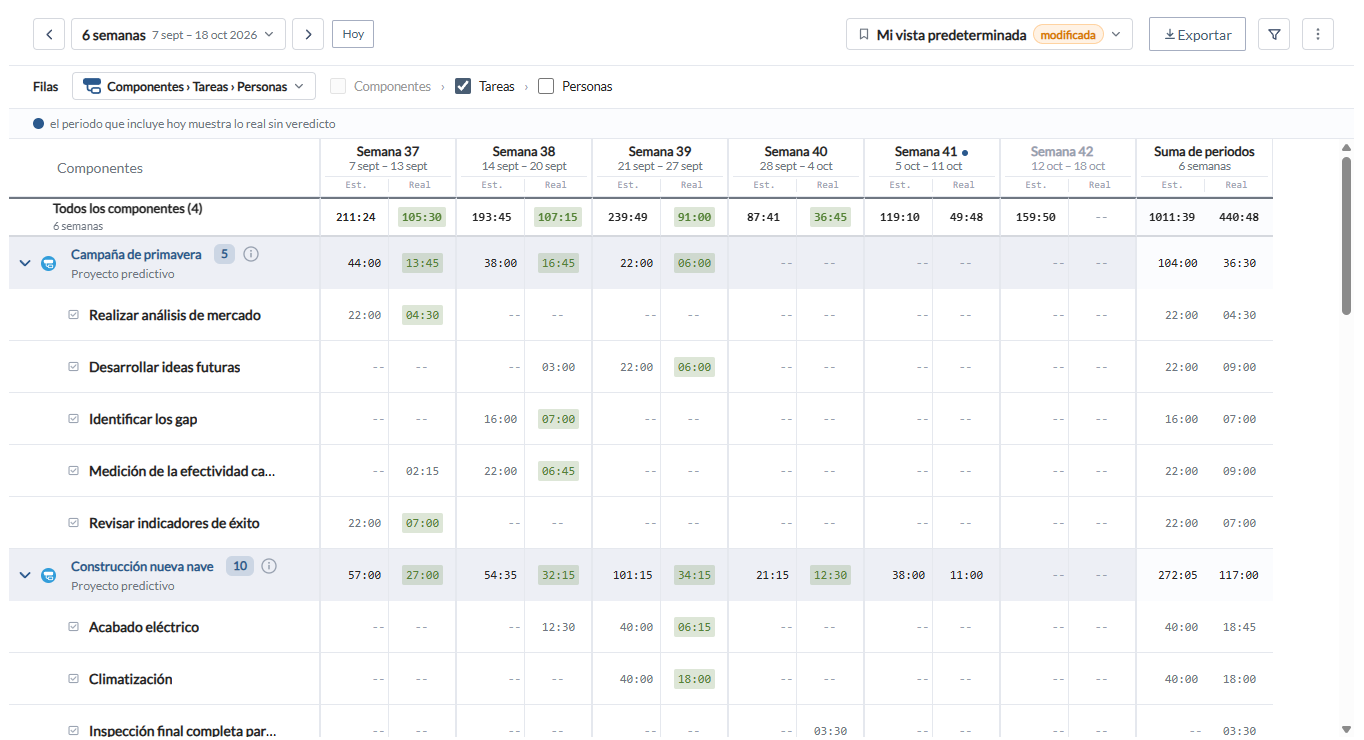
- Cabecera: las flechas anterior y siguiente, la etiqueta del periodo, Hoy, y a la derecha su vista guardada, Exportar, el icono de filtro y el menú de tres puntos.
- Filas: el pivote, que fija el orden de los niveles, y una casilla por nivel.
- Columnas: un grupo por periodo. En el pivote por personas cada grupo muestra Est., Real y Cap.; en los pivotes por componentes, Est. y Real. Un grupo Suma de periodos cierra la serie.
- Resumen: la primera fila suma todo lo que hay en la vista, Todas las personas o Todos los componentes. En el pivote por personas muestra además el número de personas sobreasignadas y la capacidad total.
- Bandas: cada fila de primer nivel es una banda. Una persona tiene foto o iniciales, posición y, cuando corresponde, el triángulo de sobreasignación. Un componente tiene el icono de su tipo, su nombre como enlace y su tipo. El número junto al nombre cuenta las filas que tiene debajo.
El periodo que incluye hoy se marca con un punto azul, y los periodos futuros aparecen atenuados.
Elegir los periodos
Haga clic en la etiqueta del periodo para elegir la serie.
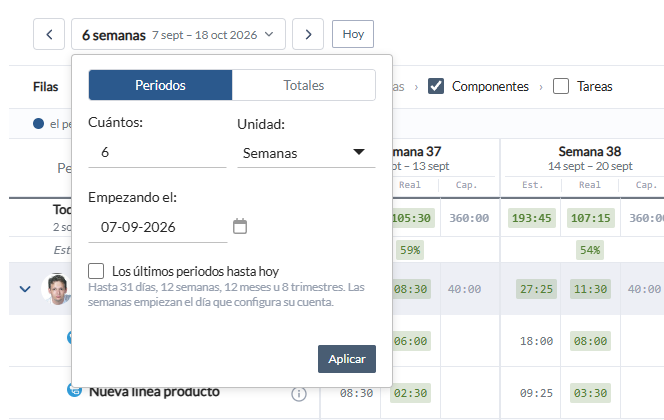
- Deje seleccionado Periodos.
- En Cuántos, indique el número de periodos, y en Unidad elija Días, Semanas, Meses o Trimestres. El máximo es 31 días, 12 semanas, 12 meses u 8 trimestres.
- En Empezando el, elija el primer día, o seleccione Los últimos periodos hasta hoy para analizar los periodos que terminan con el actual. Una serie de últimos periodos avanza sola con el tiempo, lo que resulta útil en una vista guardada.
- Haga clic en Aplicar.
Las semanas empiezan el primer día de la semana configurado en su cuenta. Las flechas de la cabecera mueven la serie hacia atrás o hacia delante según su propia longitud, y Hoy empieza la misma serie en el periodo actual.
Totales de un rango de fechas
Para ver tareas completas sin dividirlas en periodos, elija Totales en la ventana del periodo.
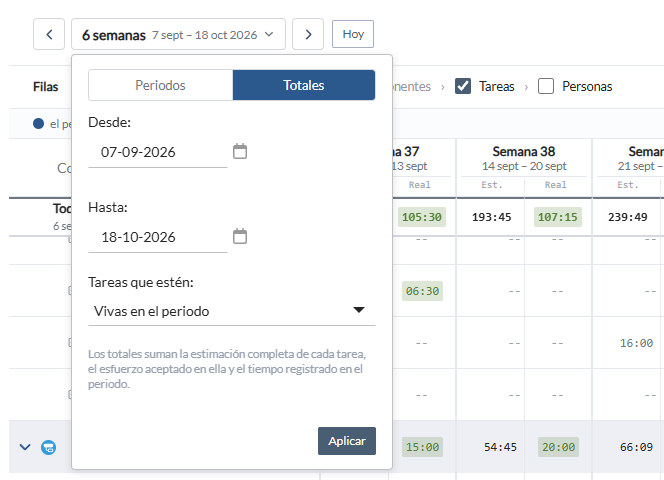
- Indique Desde y Hasta.
- En Tareas que estén, elija Vivas en el periodo para incluir todas las tareas activas en algún momento entre las dos fechas, o Estrictamente dentro del periodo para incluir solo las tareas que empiezan y terminan entre ellas.
- Haga clic en Aplicar.
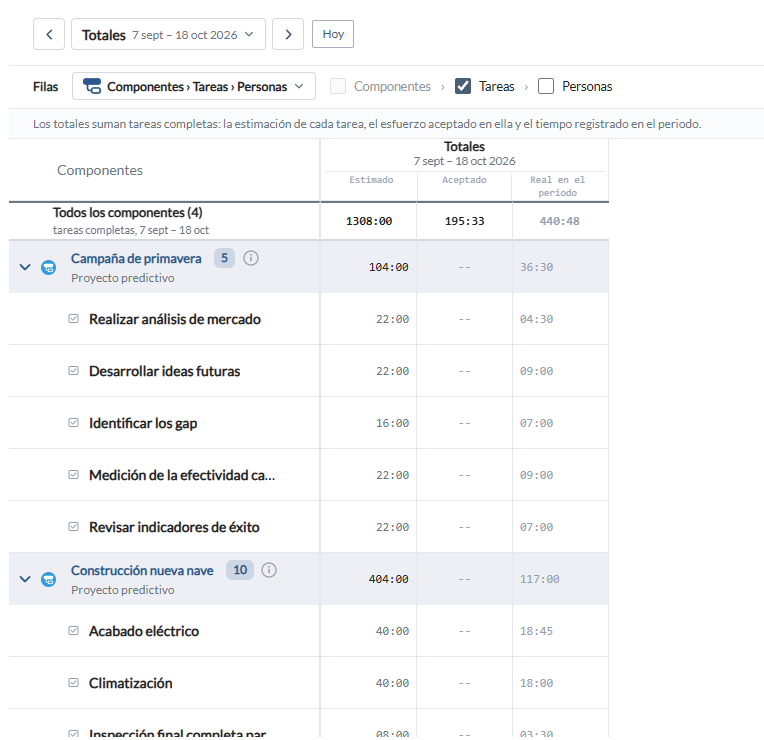
En el modo de totales, cada fila muestra tres cifras:
- Estimado: la estimación completa de cada tarea, incluida la parte que queda fuera de las fechas.
- Aceptado: el esfuerzo aceptado en cada tarea. Consulte Gestión del esfuerzo.
- Real en el periodo: el tiempo registrado entre las dos fechas.
El modo de totales no tiene capacidad, filas de ratios ni Suma de periodos.
Organizar las filas
Haga clic en el pivote junto a Filas para elegir el orden de los niveles.
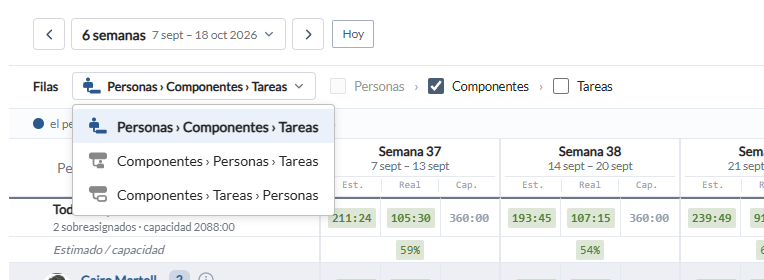
- Personas › Componentes › Tareas, el predeterminado: cada persona, sus proyectos y servicios, y las tareas. Es el único pivote con capacidad, así que úselo para comparar la carga con la disponibilidad.
- Componentes › Personas › Tareas: cada proyecto o servicio, las personas que trabajan en él y sus tareas.
- Componentes › Tareas › Personas: cada proyecto o servicio, sus tareas y las personas asignadas a cada tarea.
Las casillas que siguen al pivote eligen cuántos niveles se muestran. El primer nivel siempre se muestra. Al desmarcar el segundo nivel se desmarca también el tercero, y al marcar el tercero se marca también el segundo. Use Expandir todo y Contraer todo del menú de tres puntos, o la flecha de una banda, para abrir y cerrar las filas.
Filtrar
Haga clic en el icono de filtro para abrir los filtros. El icono muestra cuántos filtros hay activos.
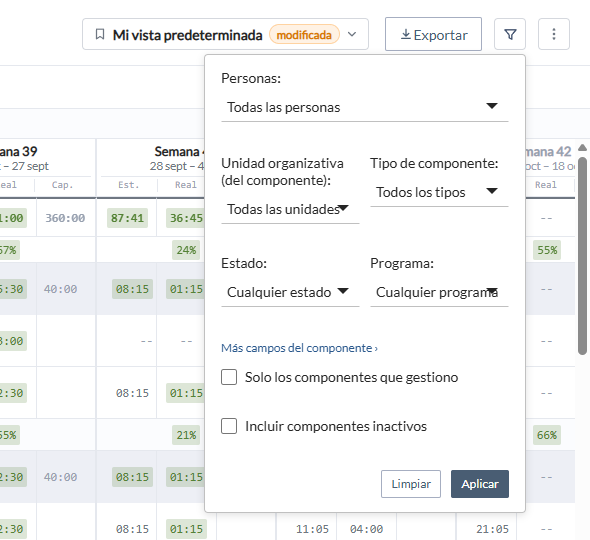
- Personas: una o varias personas. Escriba para buscar.
- Unidad organizativa (del componente), Tipo de componente, Estado y Programa: los campos del componente más habituales.
- Más campos del componente: abre el constructor de filtros completo con todos los campos del proyecto.
- Solo los componentes que gestiono: limita el análisis a los proyectos y servicios que gestiona; el trabajo de sus equipos en otros sitios aparece como Otro trabajo. Los usuarios Project Manager siempre ven este alcance. Consulte Proyectos que gestiona y Otro trabajo.
- Incluir componentes inactivos: cuenta también los proyectos y servicios que no están activos, que por defecto se excluyen.
Haga clic en Aplicar para ejecutar el análisis con los filtros, o en Limpiar para quitarlos. Cuando coinciden más de 500 personas, el análisis lista las primeras 500 y le pide que acote los filtros.
Umbrales y opciones de vista
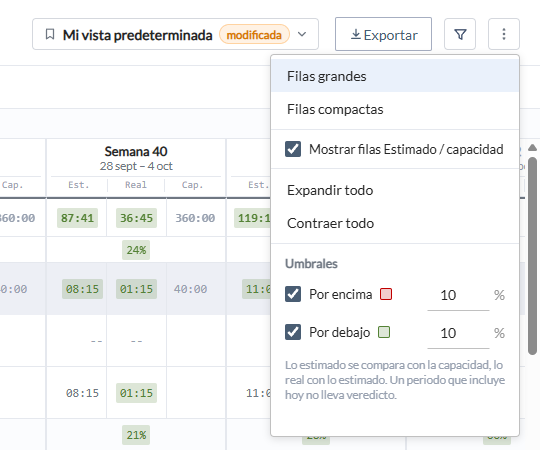
El menú de tres puntos contiene:
- Filas grandes y Filas compactas.
- Mostrar filas Estimado / capacidad, para mostrar u ocultar la fila de ratio bajo cada persona y en el resumen.
- Expandir todo y Contraer todo.
- Umbrales: Por encima y Por debajo, 10 % cada uno por defecto. Lo estimado se compara con la capacidad y lo real con lo estimado. Un periodo que incluye hoy no lleva veredicto, y la Suma de periodos no lleva veredicto sobre el tiempo real.
Un triángulo naranja junto a una persona significa que su esfuerzo estimado supera su capacidad en al menos un periodo de la vista.
Detalles de la persona y del componente
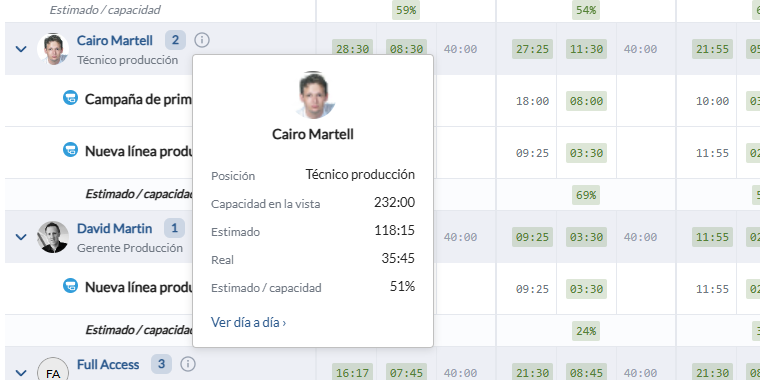
Haga clic en el icono de información junto a una persona para ver su posición, la capacidad en la vista, lo estimado, lo real y Estimado / capacidad. Ver día a día abre la pestaña Semanal, donde puede abrir el gráfico día a día de la persona. Consulte Carga semanal.
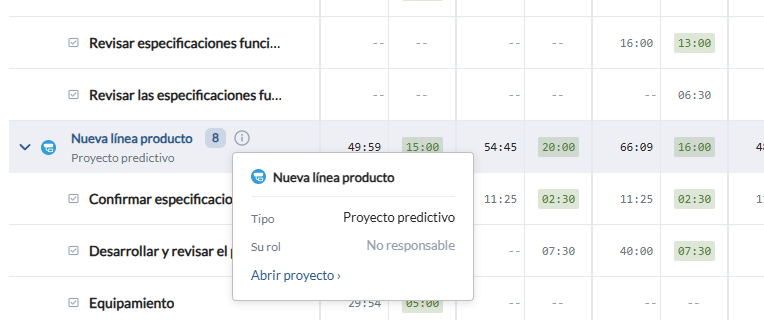
Haga clic en el icono de información junto a un proyecto o servicio para ver su tipo y su rol, con Abrir proyecto o Abrir servicio, y Abrir su equipo si usted lo gestiona. Consulte Gestión del equipo del proyecto.
Guardar su vista
El selector de vistas de la cabecera muestra la vista que está usando, Vista estándar o Mi vista predeterminada. Cuando cambia los periodos, los filtros, el pivote, los niveles o los umbrales, aparece a su lado la etiqueta modificada. No se guarda nada hasta que abre el selector y hace clic en Guardar; Descartar cambios vuelve a la configuración guardada.
La vista guardada conserva los periodos (incluida una serie de los últimos periodos hasta hoy), los filtros, el pivote, los niveles y los umbrales, y le acompaña en cualquier navegador. Los cambios sin guardar, el tamaño de las filas, las filas Estimado / capacidad y las filas plegadas se recuerdan solo en este navegador.
Exportar el análisis
Haga clic en Exportar para descargar el análisis como archivo de Excel. Contiene las filas del pivote con sus niveles, un grupo de columnas por periodo o las tres columnas de totales, las sumas y los ratios, el resumen arriba y una hoja Filtros. Consulte Exportar a Excel.
Ejemplos
Quién está sobreasignado en las próximas semanas
- En la ventana del periodo elija Periodos, 8 Semanas, empezando hoy. La serie empieza el primer día de la semana actual.
- En Filas, elija Personas › Componentes › Tareas y deje marcados solo los dos primeros niveles.
- Busque a las personas con el triángulo naranja y valores de Estimado / capacidad en rojo, y abra el equipo de su proyecto para reequilibrar el trabajo.
Lo estimado frente a lo real en los proyectos de un cliente
- Elija Totales, con Desde y Hasta cubriendo el año, y Vivas en el periodo.
- En los filtros, use Más campos del componente para seleccionar el cliente.
- En Filas, elija Componentes › Tareas › Personas.
- Compare Estimado con Real en el periodo en cada tarea para ver dónde se quedaron cortas las estimaciones.
Esfuerzo mensual de un programa
- Elija Periodos, 6 Meses, con Los últimos periodos hasta hoy.
- En los filtros, elija el Programa.
- En Filas, elija Componentes › Personas › Tareas con un nivel y haga clic en Guardar para abrir la vista así la próxima vez.
FAQ - Preguntas frecuentes
¿Por qué los periodos no tienen columna Cap.? La capacidad pertenece a las personas, así que solo se muestra en el pivote Personas › Componentes › Tareas.
¿Por qué el periodo que incluye hoy no se colorea en el tiempo real? El periodo todavía está en curso, así que su tiempo real está incompleto. Análisis muestra la cifra sin veredicto.
¿Por qué los totales muestran más horas estimadas que la suma de los periodos? Los totales suman la estimación completa de cada tarea, incluida la parte que queda fuera de las fechas. Los periodos cuentan solo el esfuerzo que cae dentro de cada periodo.
¿Por qué veo Otro trabajo? Está viendo los componentes que gestiona, porque ha seleccionado Solo los componentes que gestiono o porque su licencia es Project Manager. Otro trabajo es el esfuerzo estimado del equipo en otros sitios, sin nombres.
¿Por qué otro navegador muestra una configuración distinta? Los cambios sin guardar, marcados como modificada, se conservan solo en el navegador donde los hizo. Abra el selector de vistas y haga clic en Guardar para guardarlos en su vista.
¿Los informes de Power BI y las integraciones por API usan los mismos datos? Sí. Leen el mismo análisis, y el usuario cuyas credenciales usan necesita acceso a la sección Recursos.