Informes y listas
En ITM Platform, los informes y las listas forman parte de las funcionalidades de análisis de datos, proporcionando a los usuarios diferentes maneras de visualizar y exportar información.
-
Listas: Se trata de secciones en pantalla donde se muestran entidades como proyectos, tareas, recursos o compras en un formato estructurado. Permiten a los usuarios filtrar y ordenar, ofreciendo una visión rápida de los registros y facilitando la navegación a través de los diferentes elementos.
-
Informes: Forman parte de la sección de informes. Un informe es una tabla que usted configura: elige la entidad principal, los campos y los filtros, y cada vez que lo ejecuta muestra los datos actuales.
Ambas, las listas y los informes, pueden exportarse a Excel, lo que permite a los usuarios analizar, manipular y compartir los datos fuera de ITM Platform.
Listas
Las listas en ITM Platform permiten a los usuarios mostrar, filtrar y exportar datos clave de los proyectos. Se pueden crear a partir de diferentes secciones, dependiendo de la información que desee analizar. Muchas secciones ofrecen listas configurables que pueden exportarse a Excel para un análisis posterior.
Listas configurables
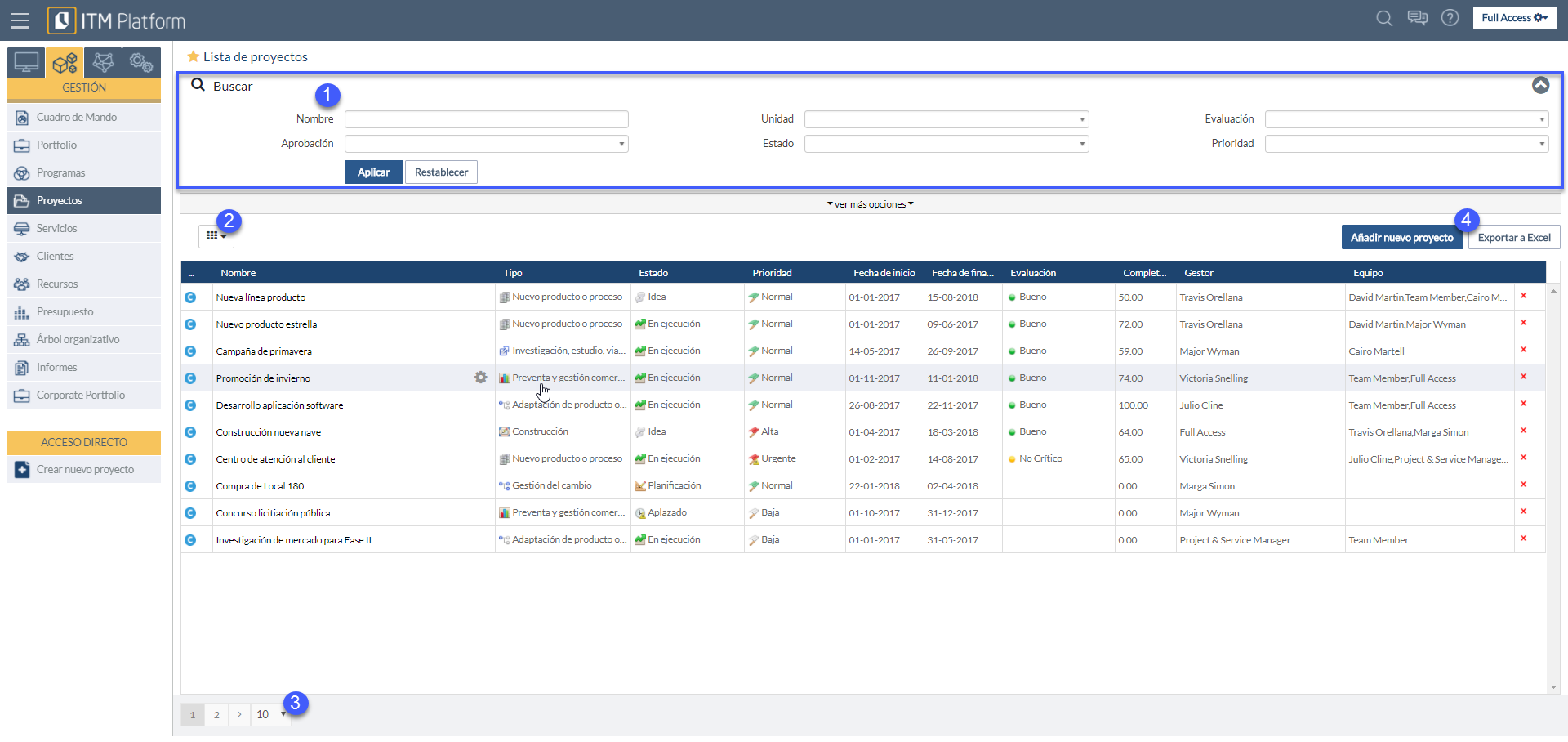
Por ejemplo, en la sección de Proyectos, puede generar una tabla que muestre parámetros esenciales del proyecto, como el estado, la prioridad y las fechas. Estas listas ofrecen diversas opciones de configuración:
- Sección de filtros: En la parte superior de la lista, los usuarios pueden refinar los datos mostrados aplicando filtros como el nombre del proyecto, el estado de aprobación, la unidad y la prioridad. Esto permite un análisis enfocado de conjuntos de datos específicos.
- Selector de columnas: Los usuarios pueden personalizar qué columnas son visibles, asegurándose de ver únicamente la información más relevante. Esta característica ayuda a adaptar la lista a necesidades específicas.
Consideraciones de rendimiento
Agregar más columnas a la lista, especialmente aquellas que contienen datos calculados (por ejemplo, costes estimados, progreso esperado), incrementa la complejidad de la consulta. Esto puede afectar el rendimiento, haciendo que la lista se cargue más lentamente, particularmente cuando se trabaja con conjuntos de datos grandes. Se recomienda mantener las listas optimizadas seleccionando solo los campos más esenciales.
Una vez configurada, la lista puede exportarse a Excel, permitiendo a los usuarios manipular y analizar los datos en una hoja de cálculo.
Informes personalizables
Los informes en ITM Platform ofrecen flexibilidad y potentes capacidades de análisis de datos. Usted puede acceder a ellos desde el menú principal, GESTIÓN > Informes.
Crear un nuevo informe
Para crear un informe, vaya a la sección de Informes y haga clic en Añadir nuevo informe.
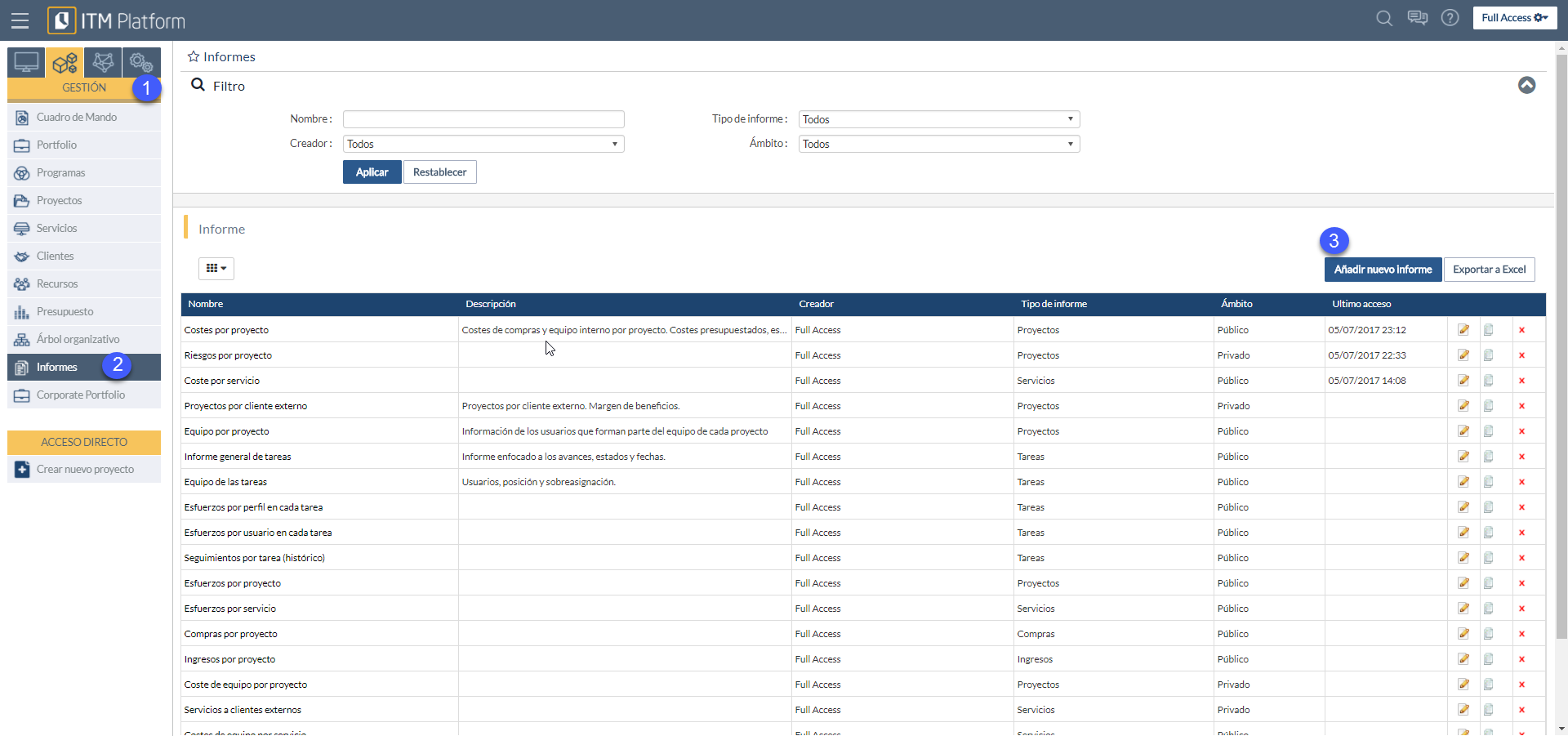
A continuación, seleccione el tipo de informe, que define la entidad principal que se mostrará en el informe. Las opciones disponibles incluyen:
- Proyectos
- Servicios
- Tareas
- Compras
- Ingresos
- Parte de horas
Una vez que seleccione la entidad principal, haga clic en Crear nuevo informe para continuar.
Configurar su informe
En la siguiente pantalla, puede configurar y previsualizar su informe. La configuración incluye:
- Seleccionar campos:
Arrastre los campos desde el panel de columnas del informe, a la izquierda, a la tabla de la derecha. El orden de las columnas se guarda con el informe. Si elige Proyectos, dispondrá de datos relacionados, tales como: - Equipos del proyecto
- Tareas del proyecto
- Presupuestos del proyecto
- Presupuestos de compras del proyecto
- Compras del proyecto
- Ingresos del proyecto
- Riesgos del proyecto
- Progreso del proyecto
- Documentos del proyecto
- Incidencias del proyecto
Cada sección ofrece campos relevantes. Por ejemplo, Compras del proyecto incluye campos como Cantidad real, Fecha de vencimiento de referencia, Cantidad proyectada de referencia, Cuenta presupuestaria y Dependiente de la tarea.
-
Aplicar filtros:
Defina filtros para refinar los datos que se muestran en el informe y centrarse en elementos específicos. Consulte Filtros de informe. -
Agrupar y ordenar:
Para agrupar, arrastre el título de una columna al área superior donde se indica "Arrastre el título de una columna y suéltelo aquí para agruparlas"; para ordenar, haga clic en el título. Agrupar y ordenar solo cambian la vista actual, en la vista previa o al ejecutar el informe. No se guardan con el informe.
Después de guardarlo, ejecute el informe y haga clic en Exportar a Excel para descargar todas sus filas en un archivo .xlsx. También puede exportarlo desde el icono de Excel en la lista de informes.
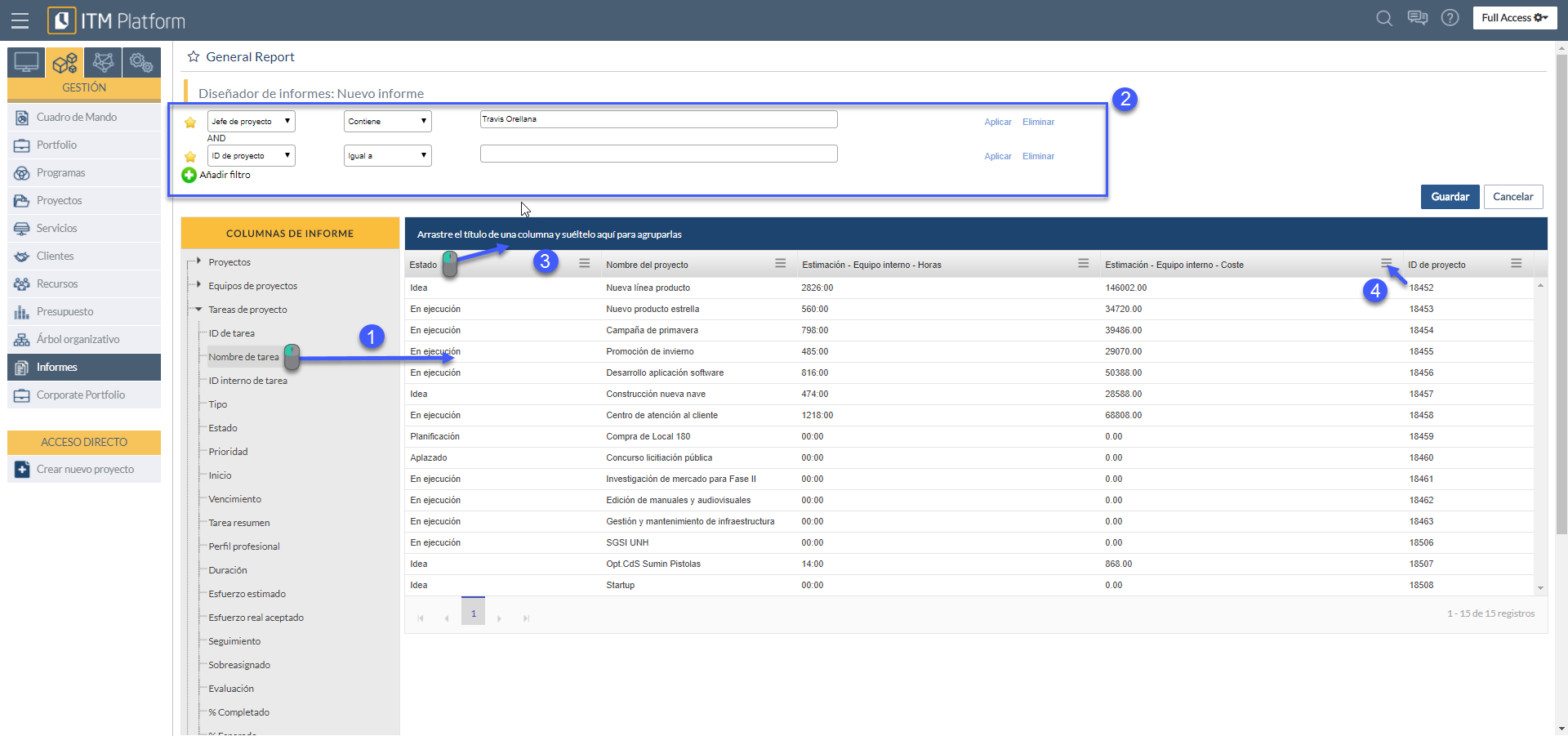
Nota: Tenga en cuenta que, mientras crea el informe, no puede ver todos los datos; se trata solo de una vista previa. Por ello, aunque no previsualice ningún dato, el informe final presentará la información definitiva.
Una vez configurado, puede guardar el informe en dos modos diferentes:
- Privado: Será visible solo para el creador del informe.
- Público: Será visible para todos los usuarios que tengan acceso al área de informes. Un usuario sin permisos para ver alguna de sus columnas recibirá un aviso de que no tiene permisos suficientes para ver el informe.
Posteriormente, podrá consultar su informe guardado tantas veces como lo desee, y la información actualizada siempre se mostrará en tiempo real. Solo el creador de un informe puede editarlo o eliminarlo; cualquier otro usuario que lo vea puede copiarlo y editar la copia.
Las filas del informe no enlazan con los registros que muestran. Incluya campos que los identifiquen, como los nombres o los ID del proyecto y de la tarea, para encontrar cada registro en su proyecto.
Informes predefinidos
Algunos usuarios antiguos ven además unos pocos informes predefinidos en la lista; los usuarios creados más recientemente no los ven. Se pueden ejecutar y exportar, pero no editar ni copiar.
Filtros de informe
Cada fila de filtro combina un campo, un operador y un valor, y un registro debe cumplir todas las filas. Los operadores dependen del tipo de campo:
- Campos de lista (estado, tipo, prioridad y similares): Igual a y No igual a. Ambos admiten varios valores, de modo que Igual a con dos estados devuelve los registros que están en cualquiera de ellos.
- Campos de texto: comienza por, contiene, Igual a y No igual a.
- Números: igual, distinto, mayor, mayor o igual, menor y menor o igual.
- Fechas: Entre, además de las mismas comparaciones (anterior, posterior y sus variantes "o igual").
Un informe de Parte de horas siempre tiene un filtro de fecha con Entre, que por defecto es el mes actual y no se puede eliminar.
Campos del proyecto en un informe de tareas
En un informe de Tareas, un filtro sobre un campo de la sección Proyectos, como su Estado, no elimina tareas. Las tareas de los proyectos que no cumplen el filtro siguen en el informe con las columnas del proyecto vacías. Para limitar un informe de tareas a algunos proyectos, filtre por campos de la tarea, o elimine en Excel las filas con las columnas del proyecto vacías.
Esfuerzo de las tareas en los informes
Un informe de Tareas incluye dos secciones de esfuerzo:
- Esfuerzos de tarea por perfil: una fila por tarea y perfil profesional, con Perfil profesional, Esfuerzo asignado, Esfuerzo sin asignar, Esfuerzo aceptado, Esfuerzo real reportado y Esfuerzo total.
- Esfuerzos de tarea por usuario: una fila por tarea y persona, con Nombre, Perfil profesional, Esfuerzo estimado, Esfuerzo aceptado y Esfuerzo real reportado.
Para listar las tareas que todavía tienen horas sin asignar a una persona, cree un informe de Tareas con el nombre de la tarea, el nombre del proyecto de la sección Proyectos, y Perfil profesional y Esfuerzo sin asignar de Esfuerzos de tarea por perfil; después filtre u ordene por Esfuerzo sin asignar. El campo Esfuerzo estimado de la tarea no basta: es el total del esfuerzo asignado y sin asignar.
Como estas secciones añaden una fila por perfil o por persona, los valores de la tarea se repiten en cada fila. Si añade las dos secciones al mismo informe, las filas se multiplican. Téngalo en cuenta antes de sumar columnas en Excel.