Carga semanal
La pestaña Semanal de la sección Recursos muestra una semana cada vez. Para cada persona lista los proyectos y servicios en los que trabaja, con el esfuerzo estimado y el tiempo real de cada día, y compara el total con su capacidad. Úsela para comprobar quién está sobrecargado o disponible esta semana y si las personas registran el tiempo que se planificó.
Para abrirla, vaya a GESTIÓN > Recursos y haga clic en Semanal.
Desde esta vista puede:
- Moverse entre semanas o saltar a la semana de cualquier fecha.
- Ver, para cada persona y día, el esfuerzo estimado y el tiempo real por proyecto o servicio.
- Detectar personas sobreasignadas, días de vacaciones y festivos de empresa.
- Filtrar por personas y unidad organizativa, o limitar la vista a los proyectos que gestiona.
- Abrir el gráfico día a día de una persona, o la pestaña Equipo de un proyecto para cambiar las asignaciones.
- Exportar la semana a Excel.
La pestaña Semanal es de solo lectura. El acceso, el alcance de los proyectos que gestiona, los colores y la exportación son comunes con la pestaña Análisis y se describen en Sección Recursos.
La pestaña Semanal de un vistazo
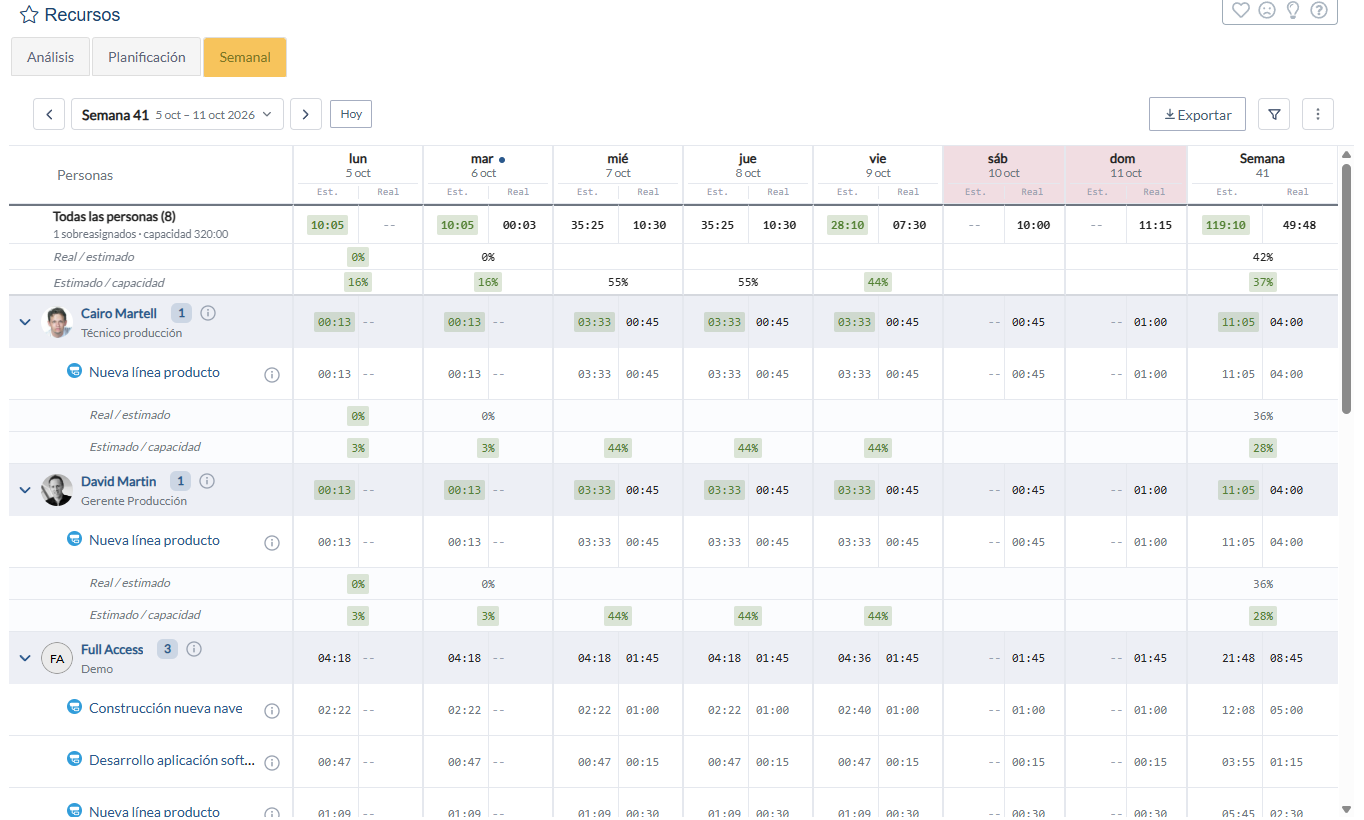
- Cabecera: las flechas de semana anterior y siguiente, la etiqueta de la semana con su número y fechas, Hoy, y a la derecha Exportar, el icono de filtro y el menú de tres puntos. El icono de filtro muestra cuántos filtros hay activos.
- Columnas: una por día, cada una dividida en Est. y Real, y después Semana con los totales de la semana. Las columnas siguen el primer día de la semana configurado en su perfil o, si no tiene ninguno, en la cuenta. El número de semana es el número de semana ISO.
- Resumen: la fila Todas las personas permanece arriba mientras se desplaza. Muestra el número de personas, cuántas están sobreasignadas y su capacidad total, los totales diarios y los ratios Real / estimado y Estimado / capacidad de todos.
- Personas: cada persona es una banda con su foto o iniciales, nombre, posición, el número de proyectos y servicios en la vista, un icono de información y, cuando corresponde, el triángulo de sobreasignación. Bajo la banda aparecen una fila por proyecto o servicio, una fila Otro trabajo cuando lo hay y las dos filas de ratios. Al abrir la página todas las personas aparecen desplegadas; haga clic en la flecha de la izquierda para plegar una persona.
Elegir la semana
- Use las flechas para retroceder o avanzar una semana, y Hoy para volver a la semana actual.
- Haga clic en la etiqueta de la semana para abrir Ir a la semana del y elegir cualquier fecha; la vista se mueve a la semana que la contiene.
- La página recuerda en este navegador la última semana que consultó, sus filtros y sus opciones de vista, y la próxima vez se abre ahí.
Filtrar personas y proyectos
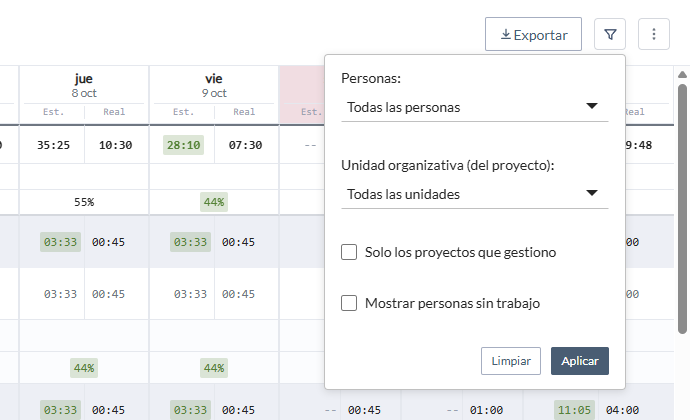
Haga clic en el icono de filtro para abrir los filtros:
- Personas: una o varias personas. Escriba para buscar.
- Unidad organizativa (del proyecto): muestra solo el trabajo en proyectos y servicios de las unidades seleccionadas, y las personas que tienen trabajo en ellos.
- Solo los proyectos que gestiono: limita la vista a los equipos de los proyectos y servicios que gestiona; su trabajo en otros sitios pasa a ser Otro trabajo. Los usuarios Project Manager siempre ven este alcance. Consulte Proyectos que gestiona y Otro trabajo.
- Mostrar personas sin trabajo: incluye también a las personas sin nada estimado ni registrado en la semana, lo que ayuda a encontrar quién está libre.
Haga clic en Aplicar para cargar la semana con los filtros, o en Limpiar para quitarlos.
Si nadie tiene tiempo estimado ni registrado en la semana, la página lo indica y ofrece Mostrar personas sin trabajo. Cuando coinciden más de 500 personas, la página lista las primeras 500 y le pide que acote los filtros.
Opciones de vista
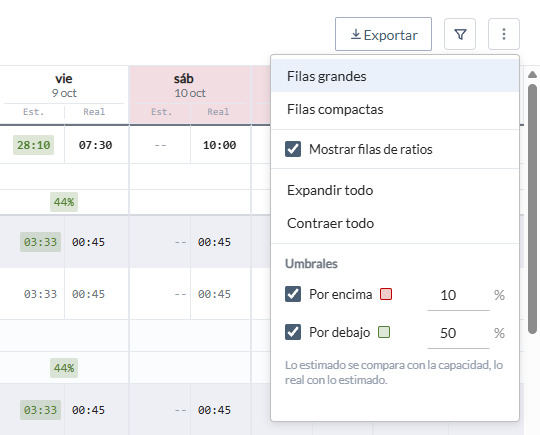
El menú de tres puntos contiene:
- Filas grandes y Filas compactas.
- Mostrar filas de ratios, para mostrar u ocultar las filas Real / estimado y Estimado / capacidad.
- Expandir todo y Contraer todo.
- Umbrales: Por encima, 10 % por defecto, y Por debajo, 50 % por defecto. El umbral por debajo es más alto que en Análisis porque, en una semana que todavía está en curso, la mayoría de las cifras quedan por debajo de su referencia.
Cómo leer una semana
- Estimado es el esfuerzo estimado que corresponde a ese día para la persona en cada proyecto o servicio.
- Real es el tiempo que registró en el parte de horas ese día.
- La columna Semana suma los siete días.
- Otro trabajo muestra solo el esfuerzo estimado. Su tiempo real no se muestra.
- Real / estimado se calcula sobre los proyectos y servicios de la vista. Estimado / capacidad incluye el Otro trabajo, así que refleja toda la carga de la persona.
- Los días que no han terminado no llevan color en el tiempo real. Hoy muestra sus números sin color y los días posteriores muestran
--.
Los fines de semana y los festivos de empresa tienen la cabecera sombreada. Un festivo de empresa además lleva contorno y se nombra en la línea que hay sobre la cuadrícula.
Un día de vacaciones lleva un paraguas en lugar del valor real y en la fila Estimado / capacidad. Pase el ratón por encima para ver la fecha y el trabajo que sigue estimado ese día.
Personas sobreasignadas y día a día
Un triángulo naranja junto a un nombre significa que, al menos un día de la semana, el esfuerzo estimado de la persona supera su capacidad. Cuenta cada minuto, incluido el trabajo estimado en un fin de semana o en un día de vacaciones, que no tienen capacidad. Pase el ratón por el triángulo para ver cuántos días y cuántas horas. El triángulo indica que hay una sobreasignación en algún momento de la semana; el color rojo en un número indica dónde y en qué medida.
Haga clic en el icono de información junto a la persona para ver su posición, la capacidad de esta semana, lo estimado, lo real, los dos ratios, el Otro trabajo y los días sobreasignados.
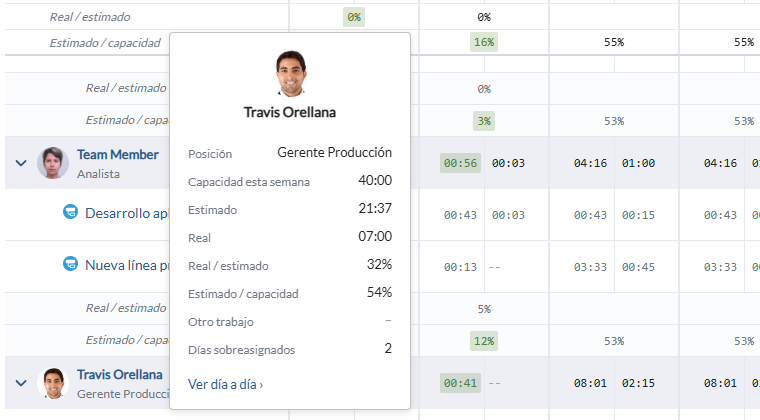
Haga clic en Ver día a día para abrir el gráfico de la persona en la semana. Cada barra es un día: el esfuerzo estimado en esta vista y el Otro trabajo se apilan frente a la capacidad del día, los días sobreasignados aparecen marcados y los días no laborables y de vacaciones se rotulan. El número bajo cada barra es estimado / real. Es la misma lectura que ofrece el panel de carga de trabajo diaria de la pestaña Equipo del proyecto, acotada a esta semana.
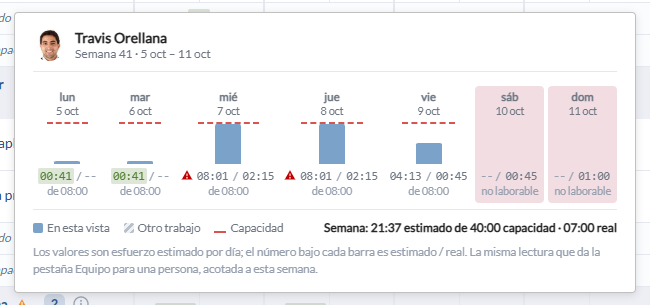
Para resolver una sobreasignación, haga clic en el icono de información de un proyecto y después en Abrir su equipo, disponible en los proyectos que gestiona. En la pestaña Equipo puede reasignar tareas o redistribuir el esfuerzo estimado. Consulte Gestión del equipo del proyecto.
Exportar la semana
Haga clic en Exportar para descargar la semana como archivo de Excel. Tiene una fila por persona, proyecto o servicio y Otro trabajo, las horas estimadas y reales de cada día, los totales de la semana con la capacidad y los dos ratios, y una hoja Filtros. Consulte Exportar a Excel.
FAQ - Preguntas frecuentes
¿Por qué una persona tiene el triángulo pero ningún número en rojo? El triángulo aparece en cuanto el esfuerzo estimado supera la capacidad en cualquier cantidad y en cualquier día, incluidos un fin de semana o un día de vacaciones. El color rojo solo aparece cuando el exceso alcanza el umbral Por encima.
¿Por qué las celdas de real de los días posteriores muestran --?
Esos días todavía no han llegado. El tiempo real solo se valora en los días terminados.
¿Por qué la celda Estimado / capacidad está vacía algunos días? Los fines de semana, los festivos de empresa y los días de vacaciones no tienen capacidad, así que el ratio no se puede calcular.
¿Puedo cambiar una asignación desde la pestaña Semanal? No. Abra el panel de información del proyecto y haga clic en Abrir su equipo para cambiar las asignaciones en la pestaña Equipo.
¿Por qué mi semana empieza en domingo? La pestaña Semanal sigue el primer día de la semana configurado en su perfil de usuario o, si no tiene ninguno, en la configuración de la cuenta.
¿Por qué no veo a algunas personas? Por defecto, la pestaña lista a las personas con tiempo estimado o registrado en la semana. Seleccione Mostrar personas sin trabajo en los filtros para incluir a las demás. Los usuarios Project Manager solo ven los equipos de los proyectos que gestionan.