Cuadros de mando en Data Studio para ITM Platform
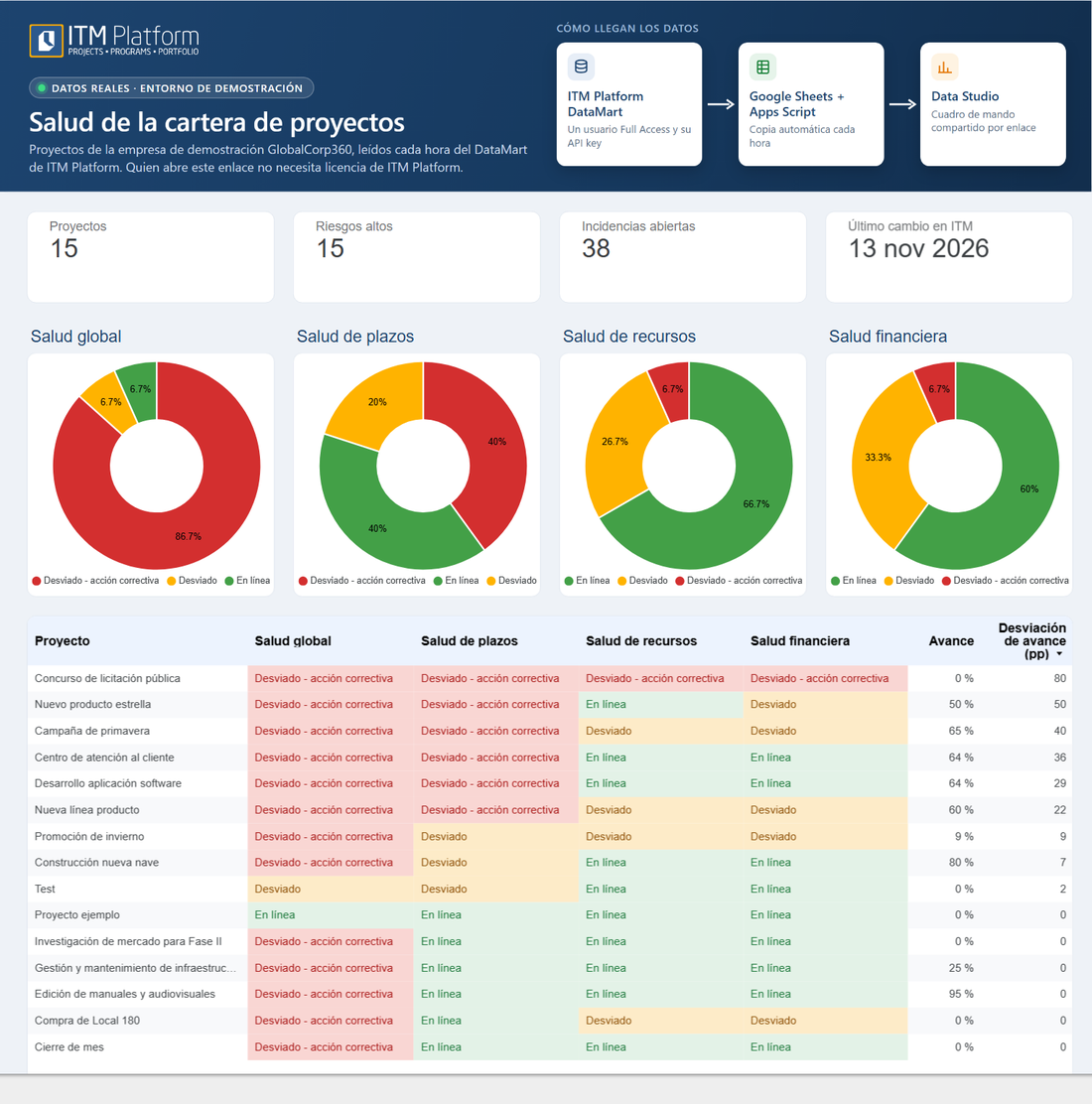
Puede mostrar la salud de sus proyectos de ITM Platform en un cuadro de mando de Google Data Studio (antes Looker Studio) y compartirlo por enlace, sin Power BI y sin que quien lo consulta necesite licencia de ITM Platform. Data Studio es gratuito con una cuenta de Google.
La solución tiene tres piezas:
- El DataMart de ITM Platform, que sirve los datos de su cartera.
- Una plantilla de Google Sheets con un Apps Script que lee el DataMart y copia sus proyectos en la hoja, cada hora si lo desea.
- Un informe de Data Studio conectado a esa hoja.
Véalo funcionando: el cuadro de mando de ejemplo usa la cuenta de demostración GlobalCorp360 y se actualiza cada hora.
Qué necesita:
- Una cuenta de Google (Gmail o Google Workspace).
- El nombre de su instancia de ITM Platform y la clave API de un Administrador de la empresa o un Usuario completo.
- Unos 15 minutos.
Es un punto de partida que puede ampliar. Si ya trabaja con Power BI, las plantillas de Power BI para ITM Platform aplican las mismas reglas de salud.
Cómo llegan los datos al cuadro de mando
Data Studio no tiene un conector propio para ITM Platform, así que la plantilla usa Google Sheets como puente:
- DataMart de ITM Platform. El script inicia sesión con su clave API y lee sus proyectos, con sus tareas, riesgos, incidencias, compras e ingresos, a través de la API GraphQL del DataMart.
- Google Sheets y Apps Script. El script escribe los datos en siete pestañas (Proyectos, Compras, Ingresos, Riesgos, Incidencias, Tareas y Equipo) y calcula los indicadores de salud. Un activador puede repetirlo cada hora.
- Data Studio. El informe usa la pestaña Proyectos como fuente de datos. Quien recibe el informe ve los gráficos, pero no la hoja ni su clave API.
Cada actualización sustituye el contenido de las pestañas, de modo que la hoja refleja siempre el estado actual de su cuenta. El script solo lee datos y no modifica nada en ITM Platform.
Qué muestra el cuadro de mando de ejemplo
El informe de ejemplo tiene una página con:
- Cifras clave: número de proyectos, riesgos altos, incidencias abiertas y fecha del último cambio en ITM Platform.
- Cuatro gráficos de anillo: salud global, de plazos, de recursos y financiera de la cartera.
- Una tabla de proyectos: cada proyecto con sus cuatro valores de salud en color, su avance y su desviación de avance en puntos porcentuales.
Reglas de salud
Todos los indicadores usan tres niveles: 1 es En línea (verde), 2 es Desviado (ámbar) y 3 es Desviado - acción correctiva (rojo). Las reglas son las mismas que en la plantilla de salud de Power BI:
| Indicador | En línea (1) | Desviado (2) | Acción correctiva (3) |
|---|---|---|---|
| Salud de plazos | El avance va según el plan o por delante | El avance va por detrás del plan hasta 20 puntos | El avance va por detrás del plan más de 20 puntos |
| Salud de recursos | Horas bottom-up dentro de las horas top-down | Horas bottom-up por encima de las top-down | Horas reales por encima de las bottom-up |
| Salud financiera | Presupuesto bottom-up dentro del top-down | Coste de personal y compras bottom-up por encima del presupuesto top-down | Coste de personal real por encima del bottom-up |
| Salud de riesgos | El riesgo de mayor nivel es bajo | El riesgo de mayor nivel es medio | El riesgo de mayor nivel es alto |
| Salud de incidencias | Sin incidencias abiertas | Incidencias abiertas que no son problemas | Al menos una incidencia abierta de tipo problema |
La salud global es el peor valor de los cinco indicadores. La pestaña Proyectos también la guarda como número, para ordenar o filtrar por ella.
La desviación de avance llega del DataMart como avance previsto menos avance real. Un valor positivo indica que el proyecto va retrasado.
Monte su propio cuadro de mando
1. Copie la hoja plantilla
Abra la plantilla ITM Platform DataMart para Data Studio y haga clic en Hacer una copia. La copia incluye el script y es suya: nadie más la ve salvo que usted la comparta.
Mantenga en su copia una configuración regional en español, como España (Archivo > Configuración > Configuración regional). Los nombres de pestañas y columnas siguen esa configuración, y el informe de ejemplo espera los nombres en español.
2. Conecte la hoja con ITM Platform
- En su copia, recargue la página para que aparezca el menú ITM Platform junto a Ayuda.
- Seleccione ITM Platform > Conectar.
- Indique su instancia, que es la parte de la URL de ITM Platform que sigue a
app.itmplatform.com/. Parahttps://app.itmplatform.com/miempresa/UserPages/Home.aspx, la instancia esmiempresa. - Indique la clave API. Para crearla, abra Mi perfil en ITM Platform, vaya a la sección Clave API y haga clic en Generar. Copie la clave completa en ese momento, porque después ITM Platform solo muestra sus cuatro últimos caracteres.
El DataMart aplica los permisos del usuario dueño de la clave. Con la clave de un Administrador de la empresa o un Usuario completo obtiene todos los proyectos; con la de un Project Manager, solo los proyectos que gestiona.
3. Autorice el script y cargue los datos
Seleccione ITM Platform > Actualizar datos. La primera vez, Google pide autorizar el script para que pueda conectarse a ITM Platform y editar la hoja. Como el script está en su propia copia y no está publicado, Google puede avisar de que no ha verificado la aplicación. Seleccione Configuración avanzada y después la opción para continuar al proyecto.
Al terminar, un mensaje indica cuántos proyectos se han cargado y aparecen las siete pestañas.
4. Actualización cada hora
Seleccione ITM Platform > Actualizar cada hora para crear un activador. La hoja se actualiza entonces sin necesidad de abrirla. ITM Platform > Detener la actualización automática elimina el activador.
5. Copie el informe de ejemplo y conéctelo a su hoja
- Abra el cuadro de mando de ejemplo.
- Abra el menú del informe (⋮) y seleccione Hacer una copia.
- En Nueva fuente de datos, seleccione Crear fuente de datos, elija Google Sheets, después su copia de la hoja y la pestaña Proyectos. Haga clic en Conectar y luego en Añadir al informe.
- Haga clic en Copiar informe. La copia muestra sus proyectos.
6. Comparta el cuadro de mando
En su informe, haga clic en Compartir. Puede invitar a personas concretas o, en la configuración del enlace, permitir que cualquiera con el enlace vea el informe. Quien lo vea accede a los datos del informe, pero no puede abrir la hoja ni ver la clave API.
Descargar el script
Descargar el script (itm-platform-datamart-looker-studio.gs)
La plantilla ya contiene este script. Descárguelo si quiere revisar el código antes de conectarse o añadirlo a una hoja que ya tenga:
- En su hoja, abra Extensiones > Apps Script.
- Sustituya el contenido de
Code.gspor el archivo descargado y guarde. - Recargue la hoja. Aparece el menú ITM Platform y puede seguir con el paso 2 de la configuración.
Puede modificar el script libremente, por ejemplo para añadir columnas o pestañas. Los comentarios al principio del archivo explican lo que hace.
Datos de la hoja
Cada pestaña tiene una fila por elemento, con el identificador y el nombre del proyecto para poder combinar pestañas en Data Studio:
| Pestaña | Contenido |
|---|---|
| Proyectos | Una fila por proyecto: tipo, programa, unidades, estado, fechas, avance, presupuestos (top-down, bottom-up y real), horas, número de riesgos e incidencias e indicadores de salud. |
| Compras | Compras con estado, proveedor, partida presupuestaria e importes previstos y reales. |
| Ingresos | Líneas de ingreso con importes previstos y reales. |
| Riesgos | Riesgos con estado, tipo, impacto, probabilidad y nivel. |
| Incidencias | Incidencias con tipo, estado y su valor de salud. |
| Tareas | Tareas con fechas, avance, sprint, responsables y horas estimadas y reales. |
| Equipo | Asignaciones de tareas con horas estimadas, reales y aceptadas y coste real. |
La pestaña Información guarda la instancia y la hora de la última actualización. El informe de ejemplo solo usa la pestaña Proyectos, pero puede crear gráficos con las demás añadiéndolas como fuentes de datos en Data Studio.
Seguridad
- La clave API se guarda en las propiedades del script de su copia, no en las celdas. Cualquiera con permiso de edición sobre su copia puede leerla, así que dé acceso de edición solo a quien pueda conocer esa clave.
- Quien puede ver el informe de Data Studio ve los datos que muestra. Compártalo solo con personas que puedan ver esa información, o cree un usuario de ITM Platform específico cuyos permisos limiten los proyectos incluidos.
- Si revoca o regenera la clave API en ITM Platform, vuelva a usar ITM Platform > Conectar con la clave nueva.
FAQ - Preguntas frecuentes
¿Tengo que pagar por Data Studio? No. Data Studio es gratuito con una cuenta de Google. No hace falta la edición Pro de pago.
¿Quien consulta el cuadro de mando necesita licencia de ITM Platform? No. Solo necesita el enlace, o una invitación si comparte el informe con personas concretas.
¿Cada cuánto se actualizan los datos? Con Actualizar cada hora activo, los datos tienen como mucho una hora de antigüedad. También puede usar Actualizar datos en cualquier momento.
¿Por qué las pestañas y columnas salen en inglés? La configuración regional de la hoja no es española. Cámbiela en Archivo > Configuración y vuelva a usar Actualizar datos, o use la plantilla en inglés con el informe de ejemplo en inglés.
La actualización falla con "Incorrect company or api key". ¿Qué reviso? Compruebe que la instancia es solo el nombre de la cuenta que aparece en su URL, sin barras, y que la clave API está completa y sigue siendo válida. Si tiene dudas, genere una clave nueva y vuelva a usar ITM Platform > Conectar.
¿Puedo usar Power BI en su lugar? Sí. Las plantillas de Power BI para ITM Platform se conectan directamente a su cuenta e incluyen más páginas de informe.
¿Puedo crear otros informes con los mismos datos? Sí. Cada pestaña puede ser una fuente de datos de Data Studio, y puede consultar el DataMart para obtener campos que la plantilla no incluye.